Колонки Word распределяют текст последовательно: сначала вниз по первой, затем по следующей. Это подходит для газетного макета; для независимых данных по строкам удобнее таблица.
Основной сценарий — настольный Word для Windows. Названия и доступность отдельных команд зависят от версии; особенности браузера и других платформ указаны там, где они важны.
Как сделать две или три колонки
Выберите «Макет → Колонки → Две» или «Три». Для дополнительных параметров откройте «Другие колонки»: там задают ширину, промежуток и разделительную линию.
Если документ уже имеет разделы, проверьте «Применить», чтобы настройка затронула нужную область. Три узкие колонки могут плохо подходить для длинных слов, крупных формул и широких рисунков.
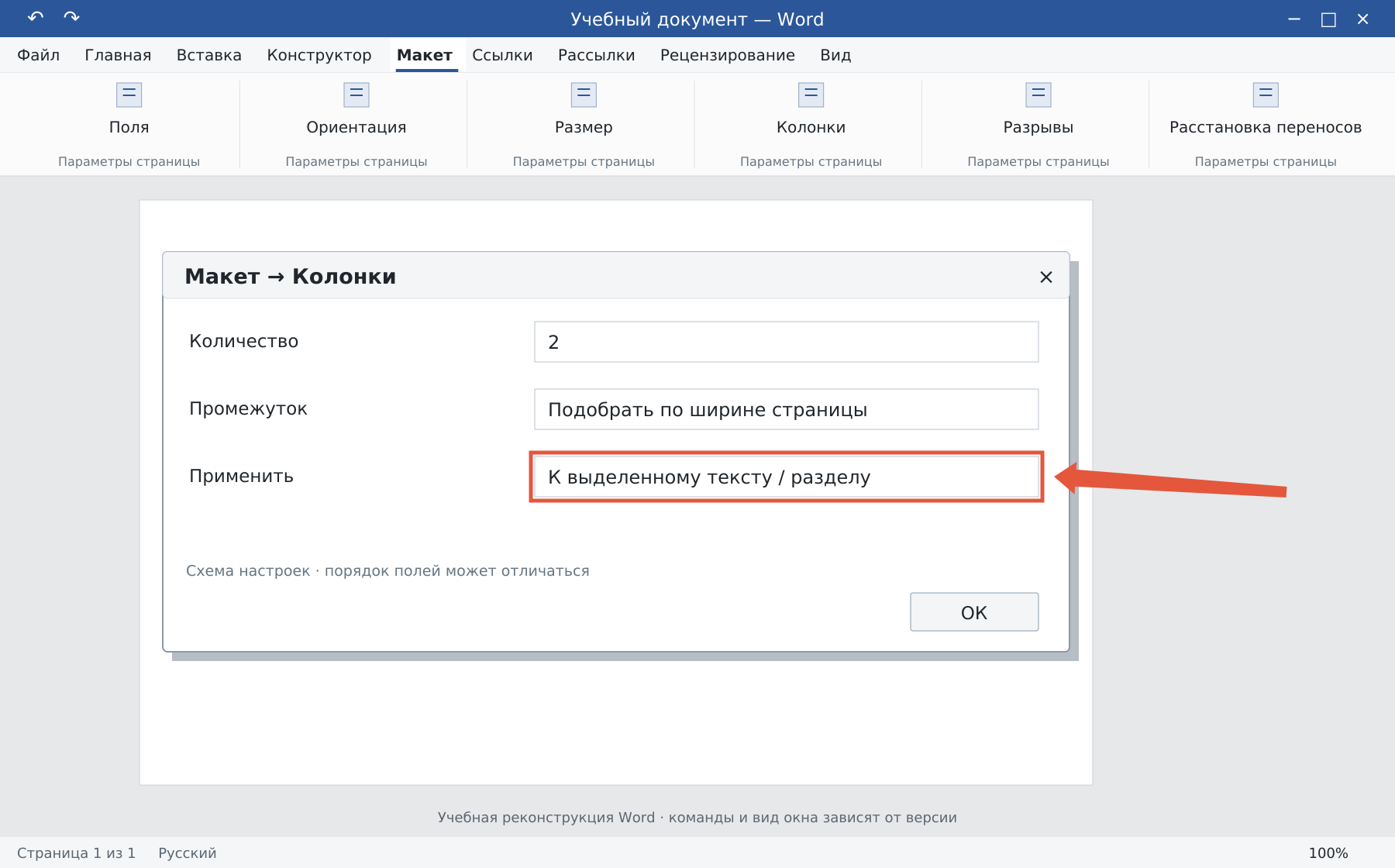
Как оформить только часть страницы
- Выделите нужные абзацы основного текста.
- Откройте параметры колонок и выберите число колонок.
- В области применения укажите «К выделенному тексту», если этот вариант предлагается.
- Включите ¶ и проверьте границы разделов, которые Word создаёт для смены макета.
Заголовок над колонками оставьте вне выделенной области, если он должен занимать всю ширину. Другой способ — заранее выделить нужный фрагмент непрерывными разрывами разделов и применить колонки к текущему разделу.
Как перейти во вторую колонку
Поставьте курсор в месте перехода и выберите «Макет → Разрывы → Столбец». В настольном Word для Windows обычно работает Ctrl+Shift+Enter. При включённом ¶ видна метка разрыва колонки.
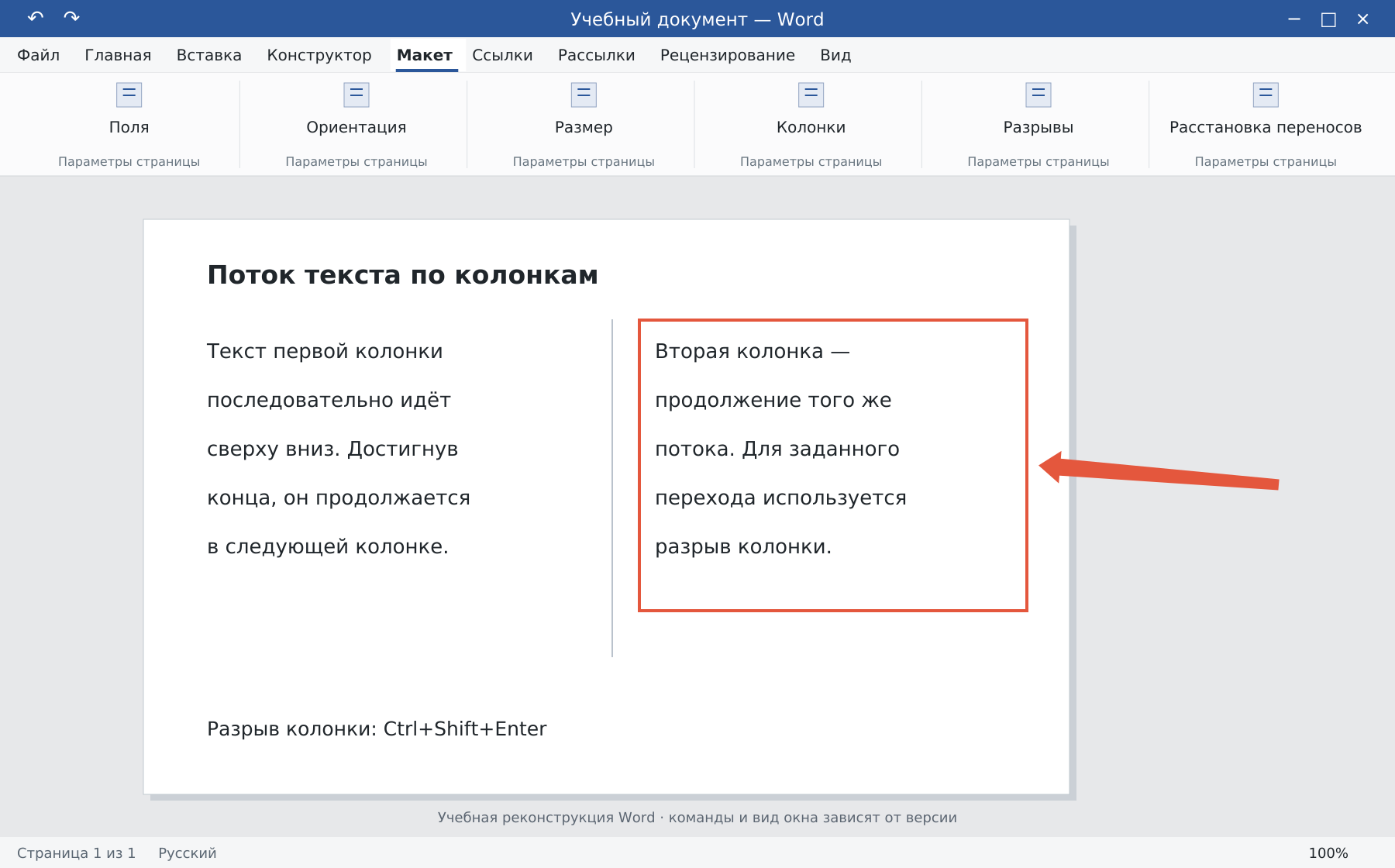
Не нажимайте много раз Enter, чтобы добраться до верха второй колонки: после правки текста переход сместится. Разрыв колонки явно задаёт место, где продолжается поток.
Как вернуть одну колонку
Поставьте курсор в нужный раздел и выберите «Макет → Колонки → Одна». Для всего документа используйте соответствующую область применения. Проверьте, не осталось ли ненужных разрывов колонок и разделов.
Не удаляйте разделы вслепую: вместе с ними может измениться другое оформление. Если после колонок текст начинается не там, где ожидалось, проверьте тип завершающего разрыва.
Набор команд в браузере ограничен; точную настройку выполняйте в настольном Word. Связанные материалы: разрывы разделов и таблицы Word.
Освойте Word с преподавателем
На индивидуальном онлайн-уроке вы работаете за своим компьютером, задаёте вопросы и проверяете результат вместе с преподавателем. Программа и темп зависят от вашего опыта и задач. Начните с бесплатного пробного урока: 45 минут · один на один · без обязательств. Решение о продолжении — после урока.