Буклет на три панели — это лист с двумя сгибами и шестью сторонами-панелями. Он отличается от книжной брошюры: здесь важны порядок панелей и направление складывания.
Основной сценарий — настольный Word для Windows. Названия и доступность отдельных команд зависят от версии; особенности браузера и других платформ указаны там, где они важны.
Сначала сделайте бумажный макет
Возьмите лист, сложите его нужным способом и подпишите обложку, заднюю сторону и внутренние панели. Для «гармошки» и складывания одной створки внутрь порядок будет разным.
Раскройте лист и перенесите расположение подписей в план двух страниц Word: внешней и внутренней стороны. Не назначайте автоматически левую колонку обложкой без проверки сгиба.
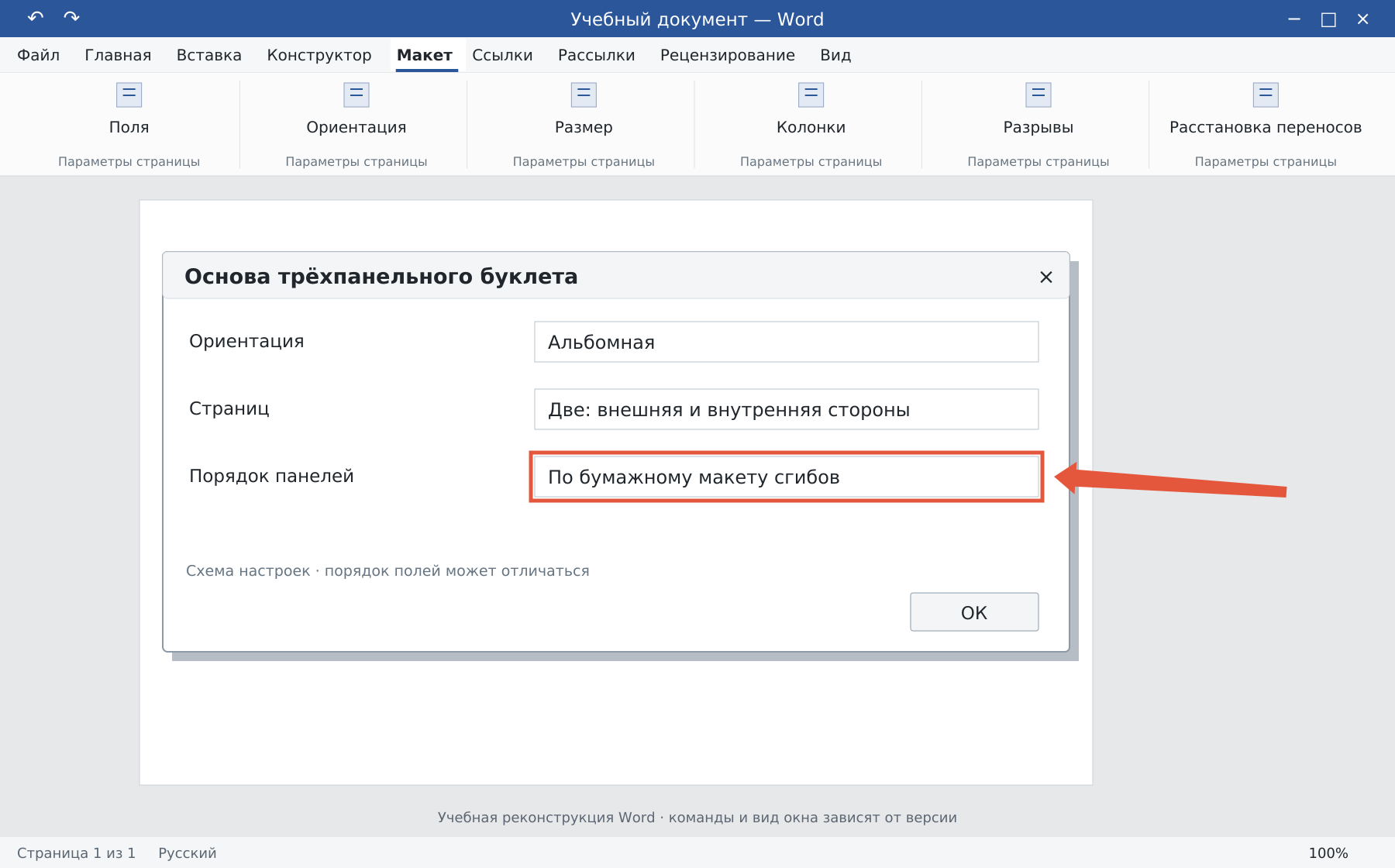
Как настроить документ
- Выберите альбомную ориентацию и нужный размер бумаги.
- Задайте поля, которые допускает ваш принтер.
- Создайте две страницы: по одной на каждую сторону листа.
- Настройте три колонки либо три устойчивых текстовых блока на каждой странице.
- Оставьте безопасные промежутки от текста до будущих сгибов.
Колонки помогают вести текст последовательно; независимые панели иногда удобнее собирать отдельными блоками. Для перехода в следующую колонку используйте разрыв колонки, а не множество Enter.
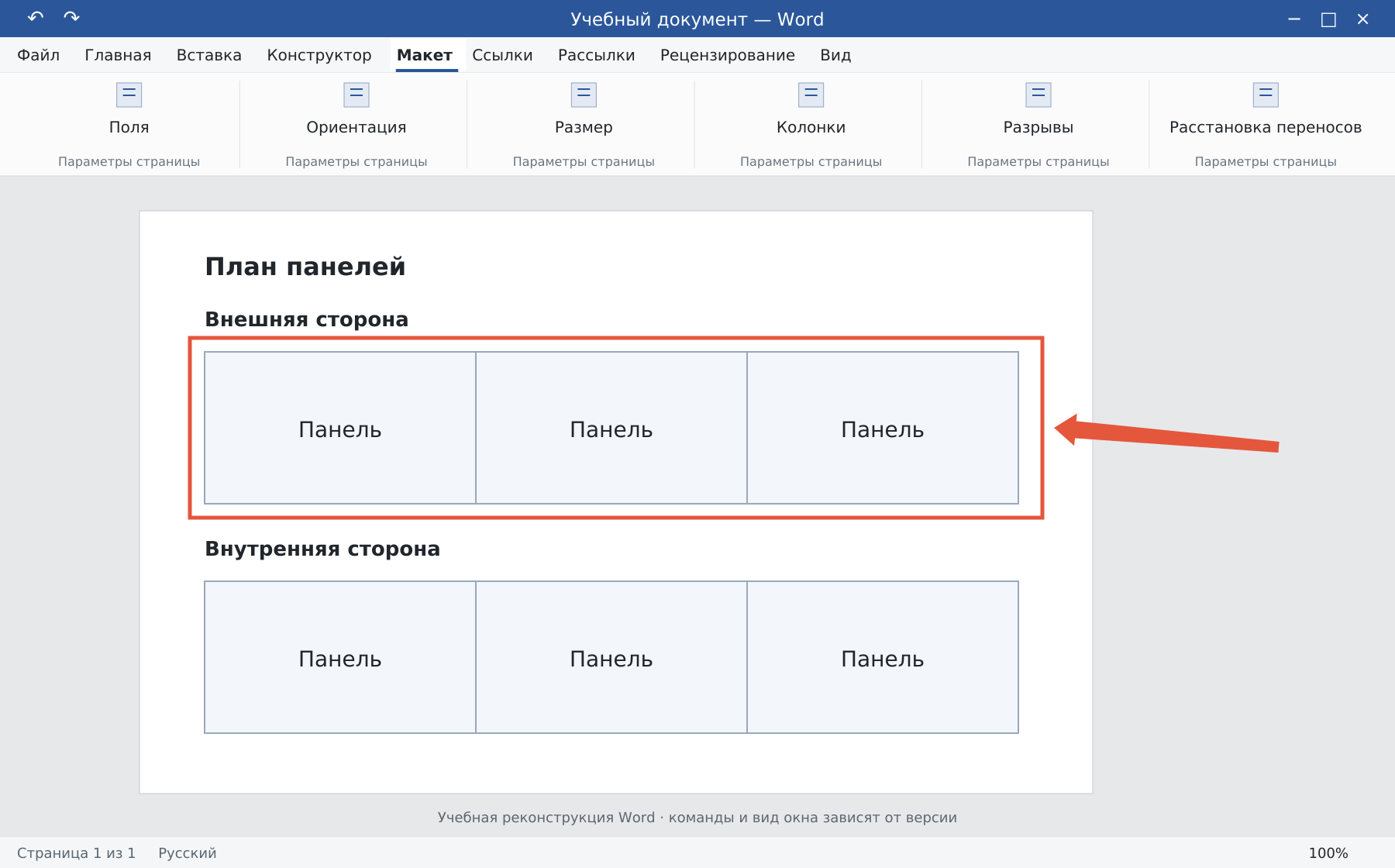
Как распределить содержимое
На обложке оставьте короткий заголовок и понятную тему. Внутри разместите основную информацию небольшими блоками. На завершающей панели укажите нужный способ связи или следующий шаг без перегрузки.
Равные колонки не гарантируют правильную ширину физических створок. При складывании одной панели внутрь ей может понадобиться меньшая ширина; ориентируйтесь на макет и требования печати.
Проверка перед тиражом
- Распечатайте один двусторонний образец в нужном масштабе.
- Проверьте переворот обратной стороны и порядок панелей.
- Сложите лист и убедитесь, что текст не попал на сгиб.
- Проверьте читаемость и поля, затем запускайте остальные копии.
Не включайте книжный спуск вместо этой раскладки. Для него есть отдельная статья о брошюре. Настройка колонок описана здесь.
Освойте Word с преподавателем
На индивидуальном онлайн-уроке вы работаете за своим компьютером, задаёте вопросы и проверяете результат вместе с преподавателем. Программа и темп зависят от вашего опыта и задач. Начните с бесплатного пробного урока: 45 минут · один на один · без обязательств. Решение о продолжении — после урока.