Вертикальный текст Word обычно размещают внутри надписи, фигуры или ячейки таблицы. Для обычного абзаца страницы нет одной общей кнопки, которая поворачивает его так же, как содержимое надписи.
Основной сценарий — настольный Word для Windows. Названия и доступность отдельных команд зависят от версии; особенности браузера и других платформ указаны там, где они важны.
Как повернуть текст в надписи
- Откройте «Вставка → Надпись» и создайте текстовое поле.
- Введите текст и выделите поле или щёлкните внутри него.
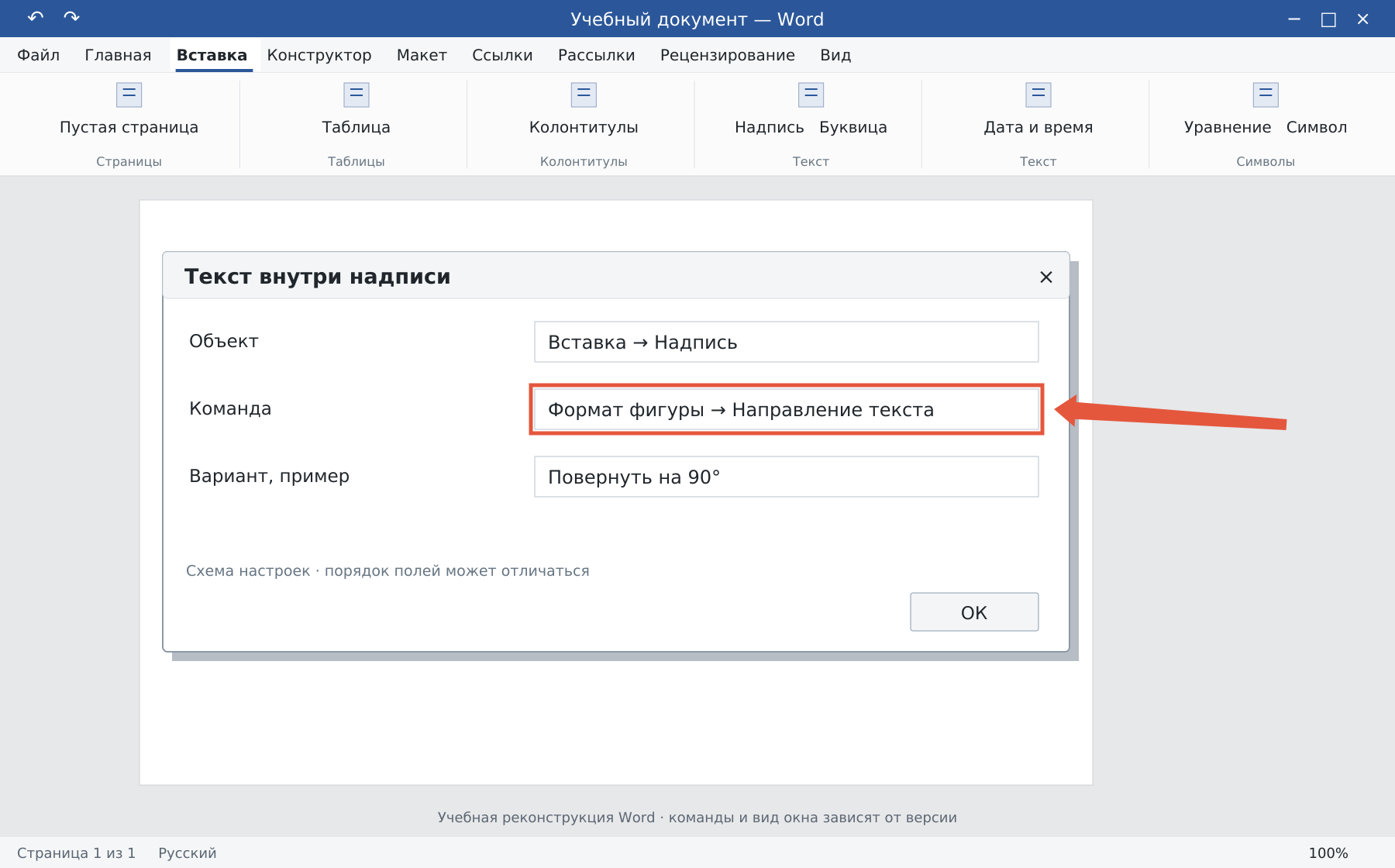
- На появившейся вкладке формата фигуры найдите «Направление текста».
- Выберите подходящий поворот и настройте размеры надписи.
В некоторых версиях дополнительные варианты доступны через «Формат фигуры → Параметры текста → Надпись». Если текст обрезается, увеличьте поле и проверьте внутренние отступы.
Как изменить направление в таблице
Поставьте курсор в нужную ячейку или выделите несколько ячеек. На контекстной вкладке «Макет» для таблицы нажмите «Направление текста». Эта вкладка отличается от общей вкладки макета страницы.
Подберите высоту строки и ширину столбца, затем настройте выравнивание внутри ячейки. Поворот содержимого не меняет автоматически размеры таблицы под все подписи.
Поворот объекта и направление букв
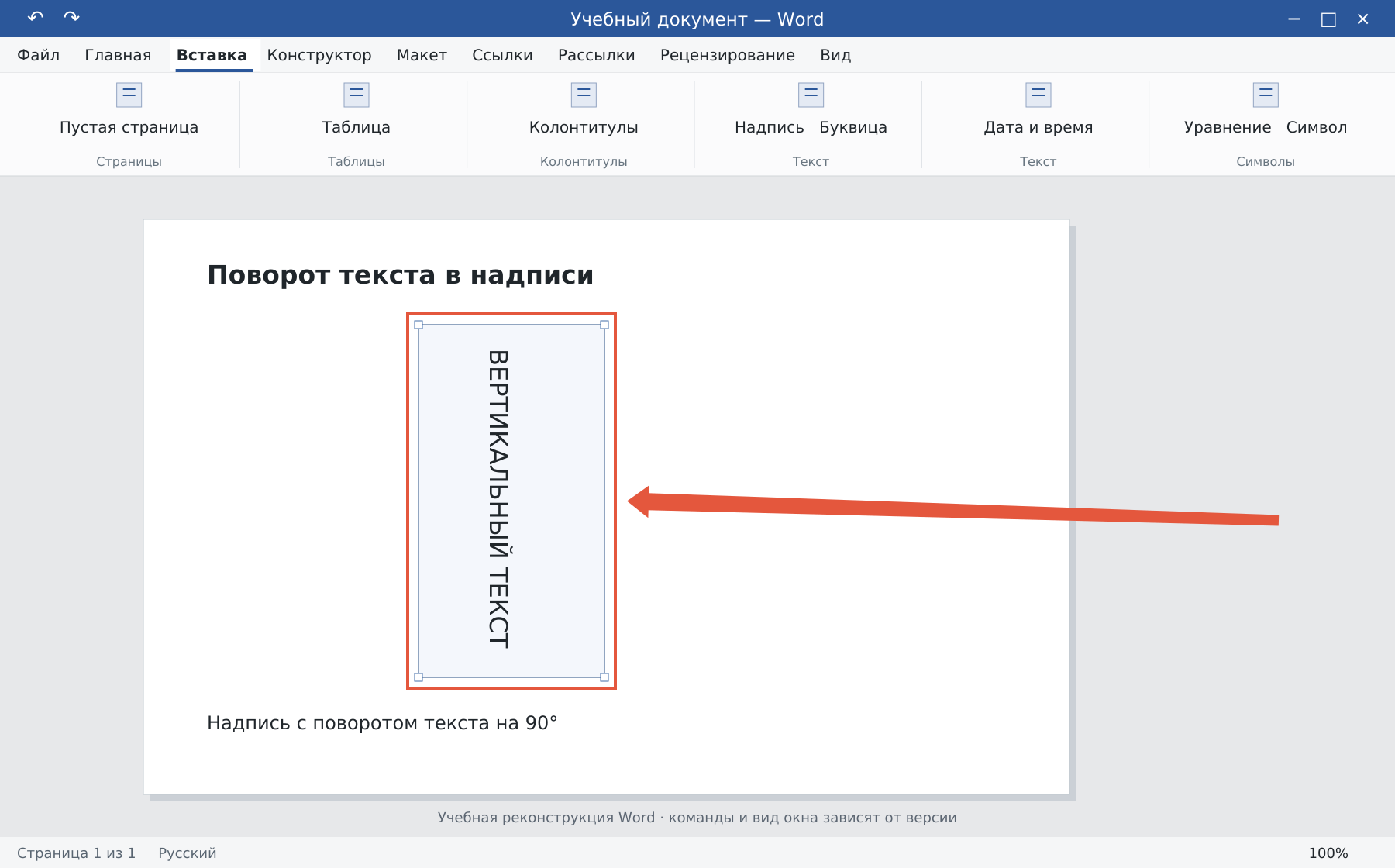
Ручка вращения поворачивает всю надпись как объект, включая рамку. Команда направления текста меняет размещение текста внутри. Набор вариантов, в том числе расположение символов друг под другом, зависит от версии и языковых возможностей Word.
Не разбивайте слово на отдельные абзацы ради вертикальной подписи: такие буквы труднее редактировать и выравнивать. Для нескольких коротких подписей используйте отдельные аккуратные надписи или ячейки.
Проверка перед печатью
- Посмотрите, не обрезаны ли крайние буквы.
- Уберите ненужную заливку или контур надписи, если они не предусмотрены оформлением.
- Проверьте положение объекта относительно основного текста и полей.
Если нужно повернуть весь лист, используйте альбомную ориентацию страницы. Базовое создание таблицы описано в отдельной инструкции.
Освойте Word с преподавателем
На индивидуальном онлайн-уроке вы работаете за своим компьютером, задаёте вопросы и проверяете результат вместе с преподавателем. Программа и темп зависят от вашего опыта и задач. Начните с бесплатного пробного урока: 45 минут · один на один · без обязательств. Решение о продолжении — после урока.