Сначала уточните, что пропадает: движущийся указатель мыши или мигающая черта в месте ввода. Эти элементы настраиваются по-разному, поэтому одной универсальной причины белого курсора нет.
Основной сценарий — настольный Word для Windows. Названия и доступность отдельных команд зависят от версии; особенности браузера и других платформ указаны там, где они важны.
Определите, какой курсор плохо виден
Подвигайте мышью по тексту: её указатель обычно принимает форму тонкой буквы I. Затем щёлкните внутри слова и уберите мышь. Мигающая вертикальная черта показывает место ввода — это текстовый курсор.
Проверьте новый пустой документ и другое приложение. Если проблема есть везде, начните с параметров Windows. Если только в Word или только на тёмной странице, проверьте тему и обновления приложения.
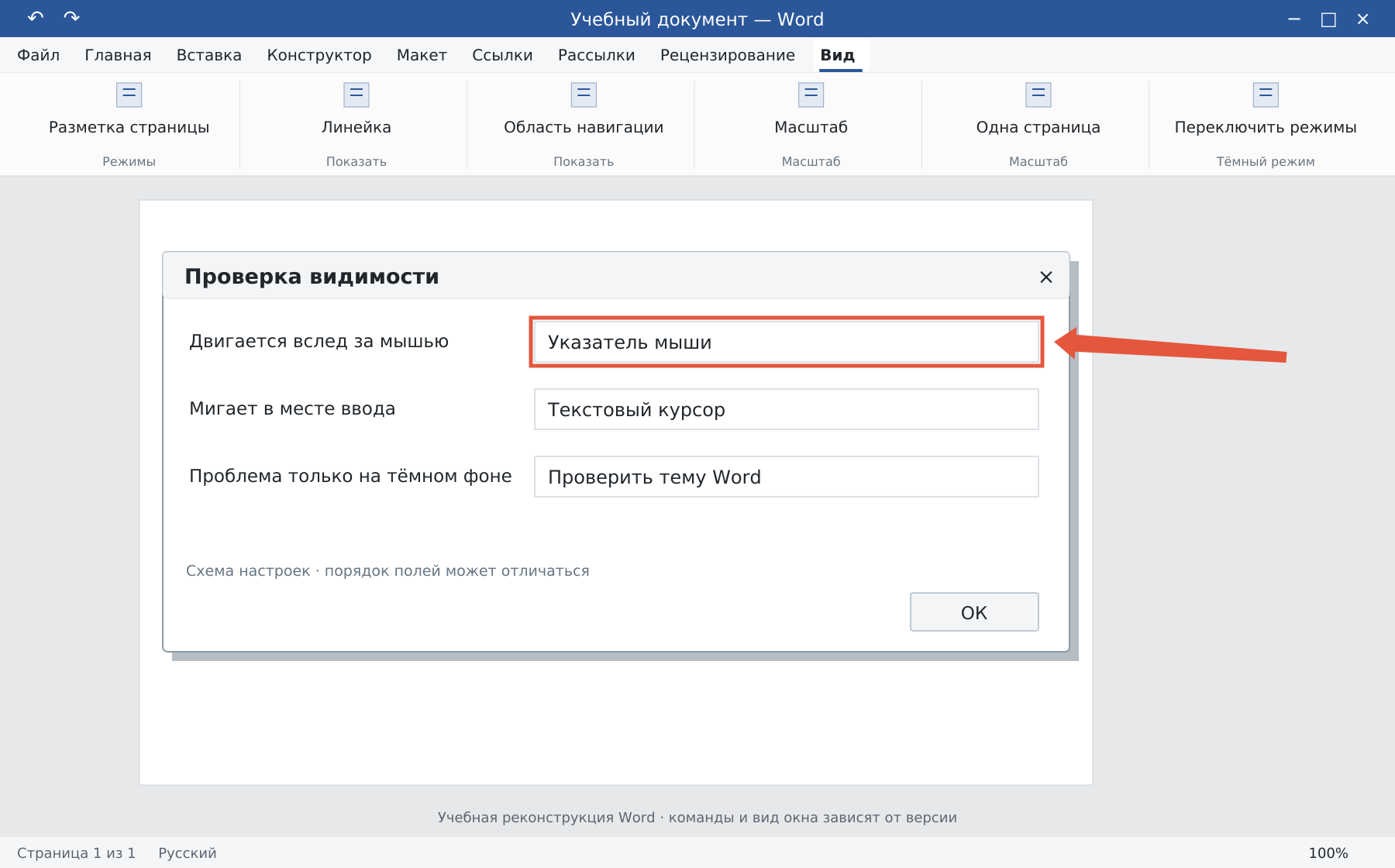
Как сделать видимым указатель мыши
В Windows 11 откройте «Параметры → Специальные возможности → Указатель мыши и сенсорный ввод». Попробуйте контрастный цвет и чуть больший размер. В Windows 10 похожие настройки находятся в разделе специальных возможностей; названия зависят от версии системы.
После изменения вернитесь в Word и проверьте указатель именно над текстом. Пользовательская схема указателей тоже может влиять на его вид; при необходимости вернитесь к стандартной схеме Windows через дополнительные параметры мыши.
Как выделить место ввода
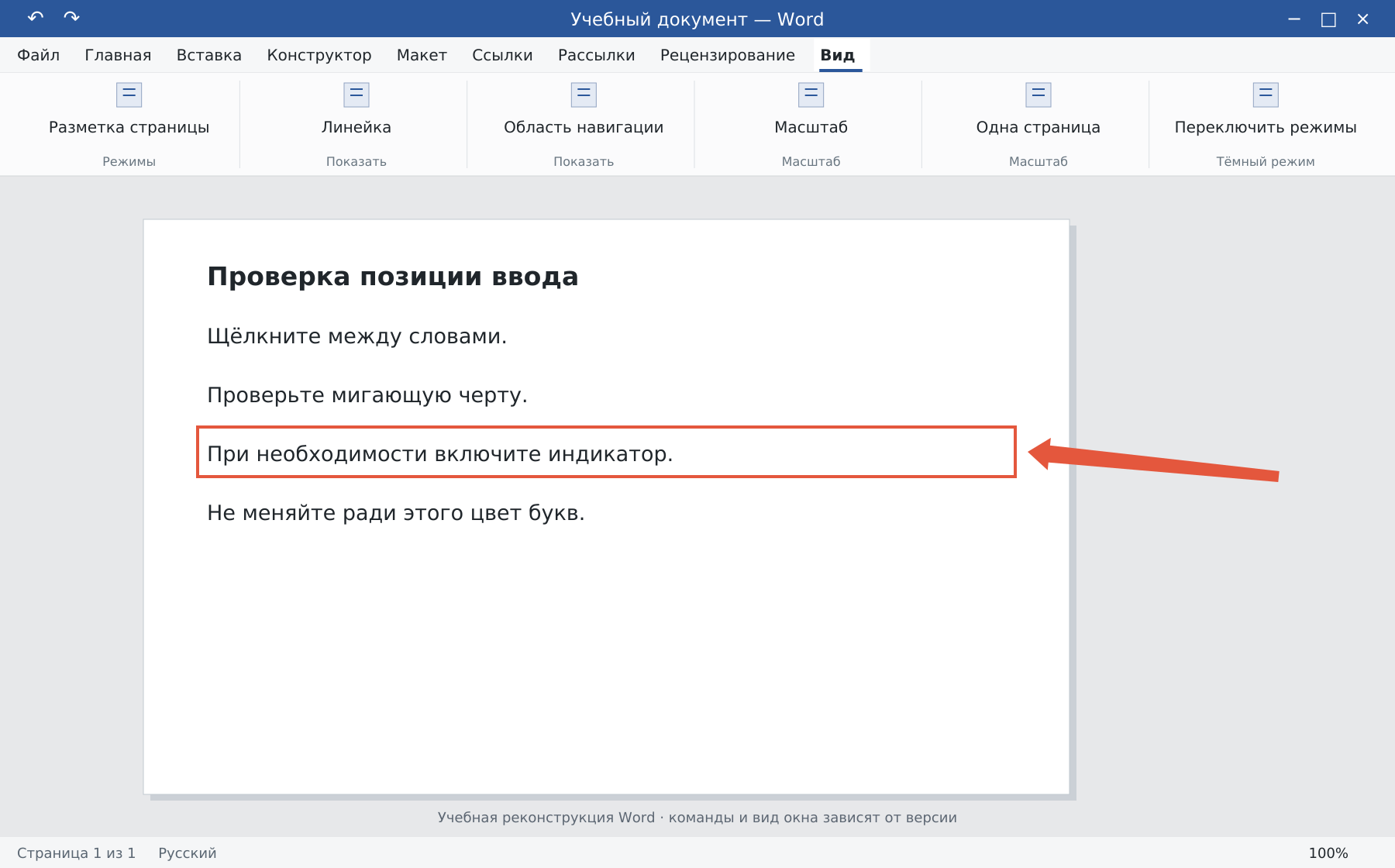
В «Специальные возможности → Текстовый курсор» включите индикатор и подберите его размер или цвет. При необходимости увеличьте толщину текстового курсора. Индикатор помогает находить позицию ввода, но не меняет сам текст документа.
Если сбой возникает только в Word
- Сохраните работу и закройте Word, затем откройте его снова.
- Временно выберите светлую тему и проверьте новый файл.
- Установите доступные обновления Office и Windows штатным способом.
- Если проблема повторяется, сравните поведение без сторонних надстроек через диагностику Word.
Не меняйте цвет шрифта в надежде перекрасить курсор: это изменит содержимое файла. Если приложение зависает или проблема шире одного указателя, используйте диагностику неполадок Word.
Освойте Word с преподавателем
На индивидуальном онлайн-уроке вы работаете за своим компьютером, задаёте вопросы и проверяете результат вместе с преподавателем. Программа и темп зависят от вашего опыта и задач. Начните с бесплатного пробного урока: 45 минут · один на один · без обязательств. Решение о продолжении — после урока.