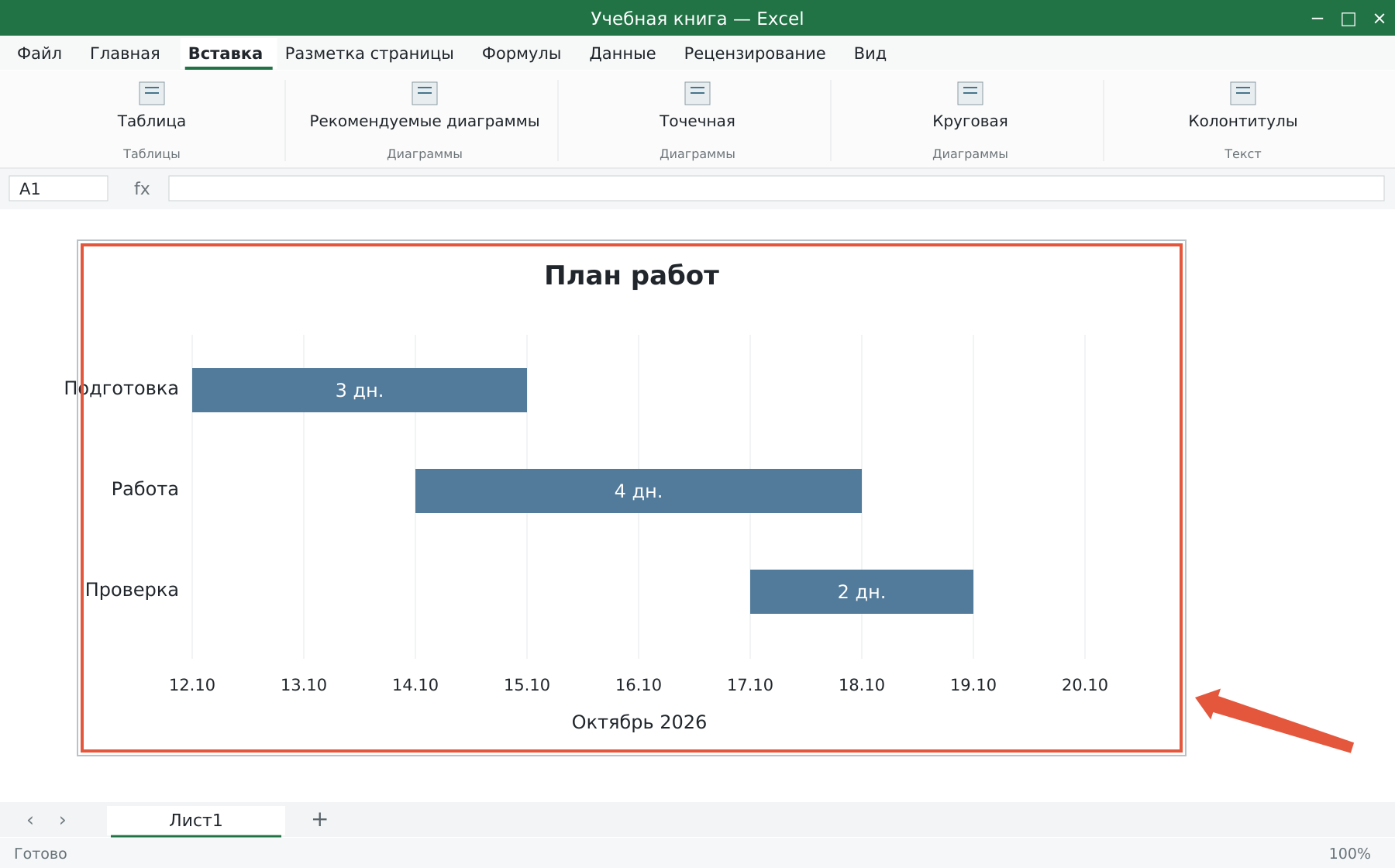
Диаграмма Ганта показывает начало и длительность задач на временной шкале. В Excel её можно собрать из линейчатой диаграммы с накоплением: первый ряд сдвигает полосу к дате начала, второй показывает длительность.
Подготовьте таблицу задач
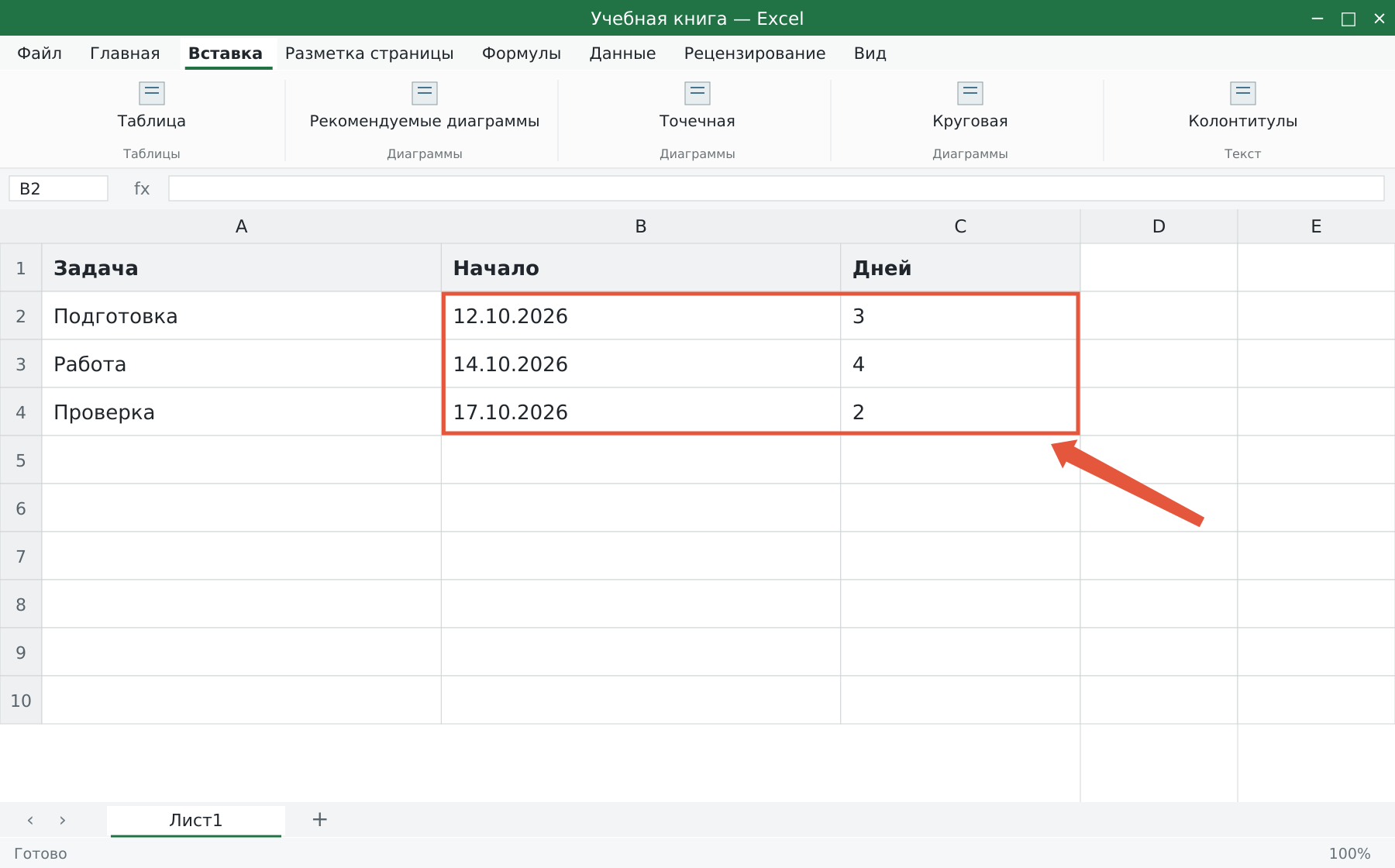
Создайте поля «Задача», «Начало», «Дней». В примере: Подготовка — 12.10.2026, 3 дня; Работа — 14.10.2026, 4 дня; Проверка — 17.10.2026, 2 дня. Здесь длительности календарные. Если нужна дата последнего включённого дня, используйте =B2+C2-1: три дня с 12 октября заканчиваются 14 октября. Для графика с рабочими днями потребуется отдельная логика календаря.
Как вставить основу диаграммы
- Выделите названия задач, даты начала и длительности.
- Откройте «Вставка → Линейчатая → С накоплением».
- Проверьте, что ряд «Начало» стоит первым, «Дней» — вторым.
- В формате ряда «Начало» установите отсутствие заливки и линии.
Даты в Excel являются числами. Невидимый ряд начала создаёт смещение, а видимый ряд длительности остаётся на нужном участке шкалы. Если дата записана текстом, этот механизм не сработает корректно.
Как настроить временную шкалу
Для горизонтальной оси задайте минимум около первого дня проекта, а не нуля. При необходимости посмотрите серийное число даты в общем формате и используйте его в границах оси. Подписи оси оформите датами. На вертикальной оси включите обратный порядок категорий, чтобы первая задача была сверху. Проверьте положение горизонтальной оси после смены порядка.
Что проверить в длительности
Полоса на три дня занимает интервал от начала 12 октября до начала 15 октября. Если в таблице показывается включённая дата окончания 14 октября, это не противоречие: шкала отражает протяжённость интервала. Для задач без длительности, выходных, зависимостей и процентов выполнения нужны дополнительные настройки. Обычная диаграмма не перестраивает проект автоматически при изменении зависимостей между задачами.
Как поддерживать график
Измените начало одной задачи и проверьте смещение полосы. Добавляя задачу, расширьте источник и проверьте её порядок. Название, начало и длительность должны оставаться связанными в одной строке. Для простого расписания смен удобнее таблица графика работы. Для общих настроек источника посмотрите создание диаграмм.
Разберите свою задачу Excel с преподавателем
На индивидуальном занятии вы выполняете действия на своём компьютере, задаёте вопросы и проверяете результат. Программу и темп выбираем по вашему опыту. Начните с бесплатного пробного урока: 45 минут · один на один · без обязательств. Решение о продолжении — после урока.