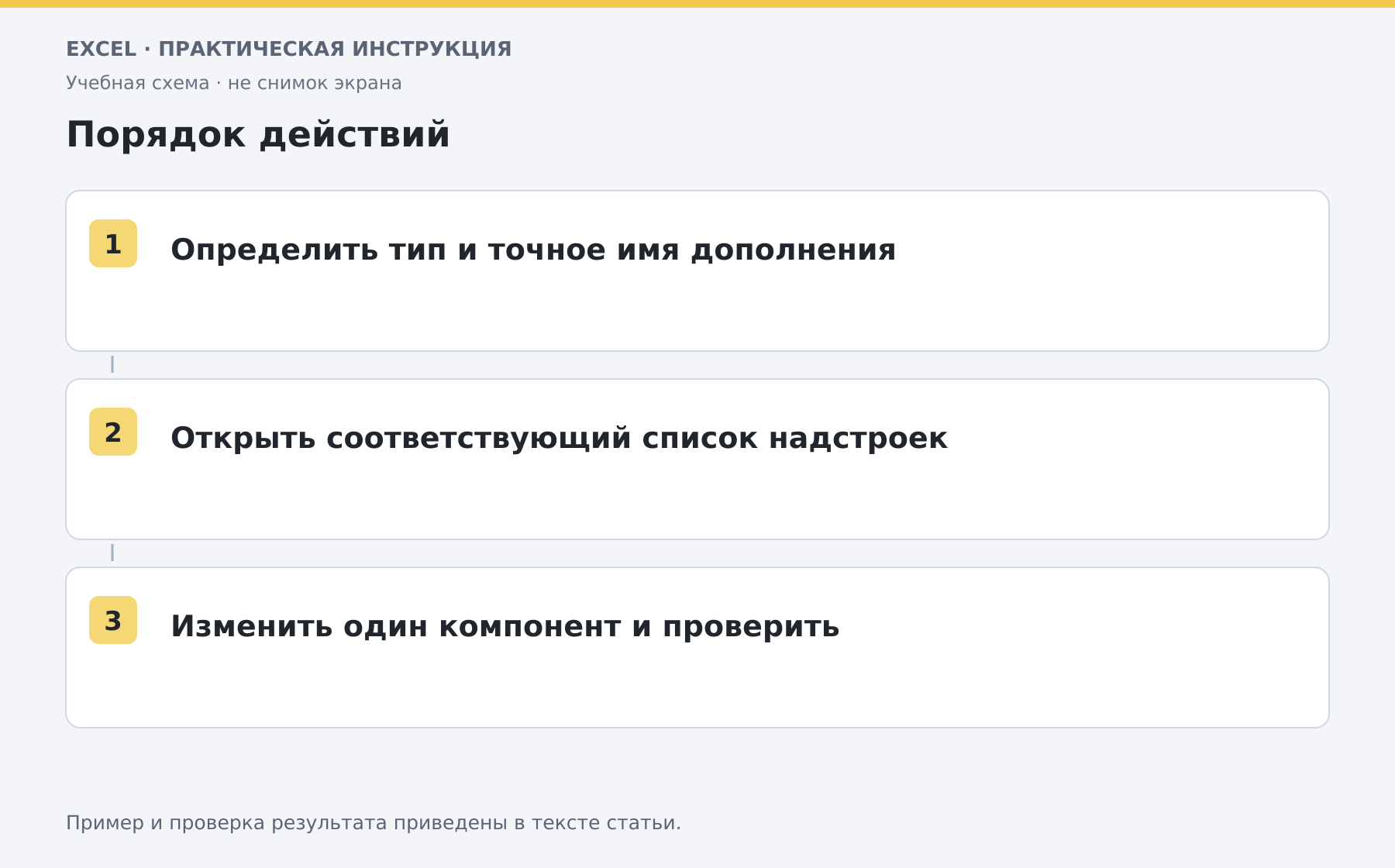
Надстройки добавляют команды и функции к Excel. Если нужной кнопки нет, сначала определите тип дополнения: встроенный инструмент, COM-компонент и приложение Office управляются разными способами.
Определите, какую надстройку ищете
«Пакет анализа» и «Поиск решения» — примеры дополнений Excel. Файловые надстройки могут иметь расширения XLA или XLAM. COM-надстройки встречаются в настольном Excel для Windows и часто устанавливаются вместе с другими программами. Приложения Office из каталога дополнений составляют отдельную группу. Поэтому отсутствие названия в одном списке ещё не означает, что дополнение удалено. Запишите точное имя и источник установки, затем выберите соответствующий раздел.
Откройте список в настольном Excel
В Windows используйте «Файл → Параметры → Надстройки». Внизу окна найдите поле «Управление»: для обычного дополнения выберите «Надстройки Excel», для COM-компонента — «Надстройки COM», затем нажмите «Перейти».
В открывшемся списке отметьте нужное установленное дополнение и подтвердите. Для учебной проверки достаточно встроенного инструмента. Если нужного имени нет, сверьте установку и совместимость по инструкции его разработчика; произвольный файл другого типа не заменяет установку. На Mac обычные надстройки Excel ищите через меню инструментов. Путь к COM-списку Windows не следует переносить на macOS или браузерный Excel.
Где искать приложения Office
В современных вариантах ленты доступна команда «Надстройки» на вкладке «Главная»; далее откройте свои или дополнительные надстройки. В некоторых редакциях расположение отличается. Найдите дополнение по точному имени и прочитайте его описание до добавления. Доступность каталога и отдельных приложений зависит от учётной записи и настроек организации. Если дополнение уже развёрнуто администратором, повторная установка из другого источника может не требоваться.
Как отключить и проверить результат
Для обычной надстройки или COM-компонента откройте соответствующий список и снимите отметку. Отключение загрузки не означает полного удаления программы с компьютера. Приложение Office удаляется через управление своими дополнениями.
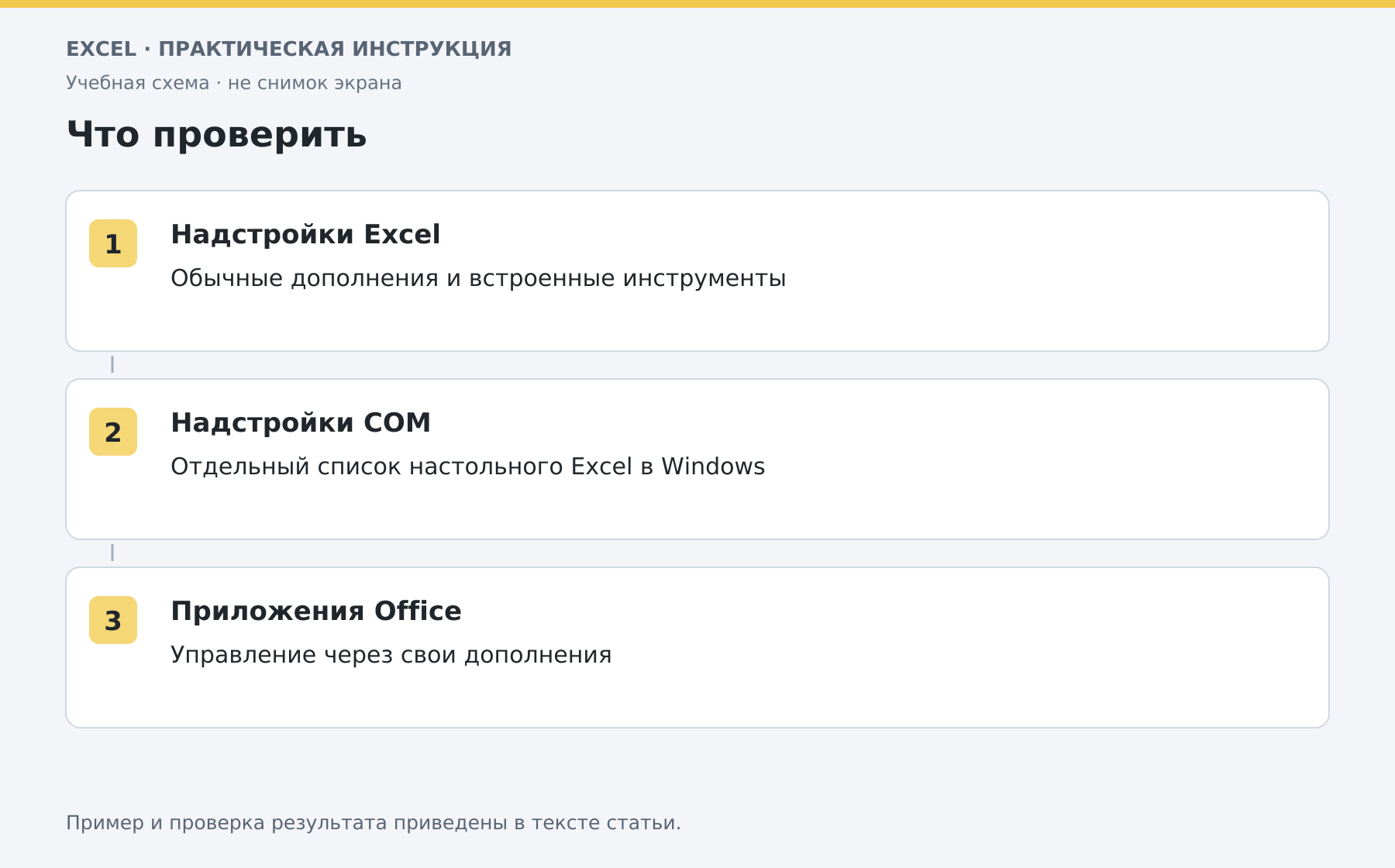
Перед изменением сохраните работу и запишите исходное состояние. Отключайте по одному компоненту, перезапускайте Excel при необходимости и повторяйте одно и то же проверочное действие. Так можно связать исчезновение ошибки с конкретным изменением, а не с несколькими действиями сразу.
Если команда не появилась
Проверьте, выбран ли правильный тип дополнения, поддерживает ли оно вашу версию и платформу, не требуется ли отдельная установка. У включённого компонента может быть собственная вкладка или панель, а не кнопка там, где вы её ожидаете. Настройка статистического инструмента разобрана в статье о пакете анализа, а оптимизация с ограничениями — в инструкции «Поиск решения». Если проблема связана с зависанием приложения, используйте диагностику Excel, сохранив список проверенных надстроек.
Разберите свою задачу Excel с преподавателем
На индивидуальном онлайн-занятии вы выполняете действия сами, задаёте вопросы и проверяете результат вместе с преподавателем. Темы и темп подбираем под ваш опыт. Начните с бесплатного пробного урока: 45 минут · один на один · без обязательств. Решение о продолжении — после урока.
Оставить комментарий
Есть вопрос по статье? Напишите комментарий — будем рады обсудить.
Комментарии