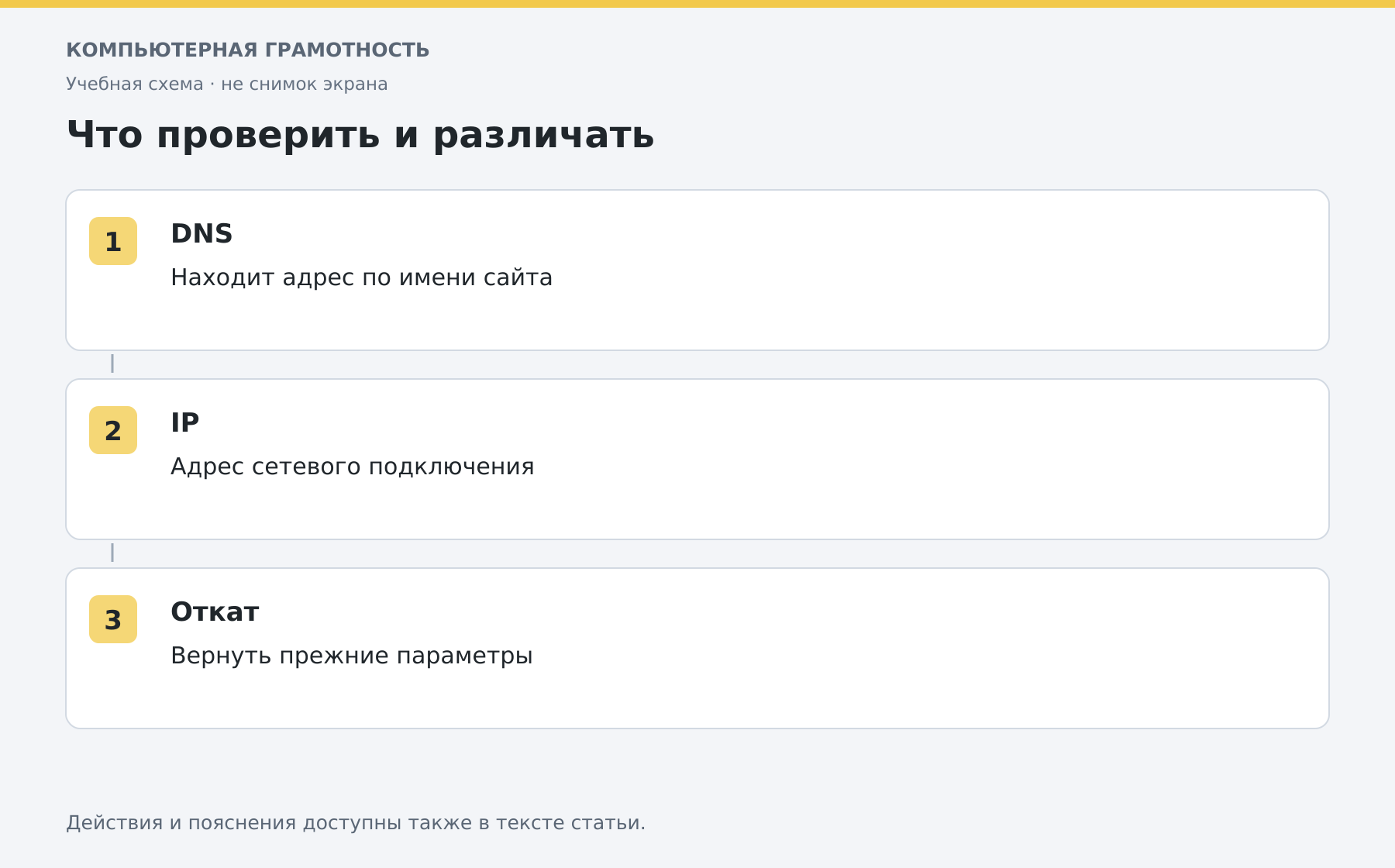
DNS помогает находить адрес сайта по его имени. Смена DNS не меняет ваш внешний IP и не исправляет отсутствие физического подключения к интернету.
Основной сценарий — Windows 11. Названия разделов зависят от сборки и устройства; существенные отличия Windows 10 указаны в тексте. Иллюстрации — учебные схемы.
Что подготовить
Уточните причину изменения и получите адреса выбранного доверенного DNS-сервиса или администратора сети. Сохраните прежнюю настройку: автоматическую либо конкретные адреса. На рабочем ПК сначала проверьте правила организации.
Не копируйте случайные цифры из обсуждения: ошибки или недоверенный сервер могут нарушить открытие сайтов. Адрес DNS и адрес шлюза — разные параметры, даже когда их значения иногда совпадают.
Изменение в Windows 11
- Откройте «Параметры → Сеть и Интернет».
- Выберите текущую сеть: свойства Wi-Fi либо Ethernet.
- Найдите назначение DNS-сервера и нажмите изменение.
- Выберите ручной режим и нужный протокол, например IPv4.
- Введите основной и, если предоставлен, дополнительный DNS, затем сохраните.
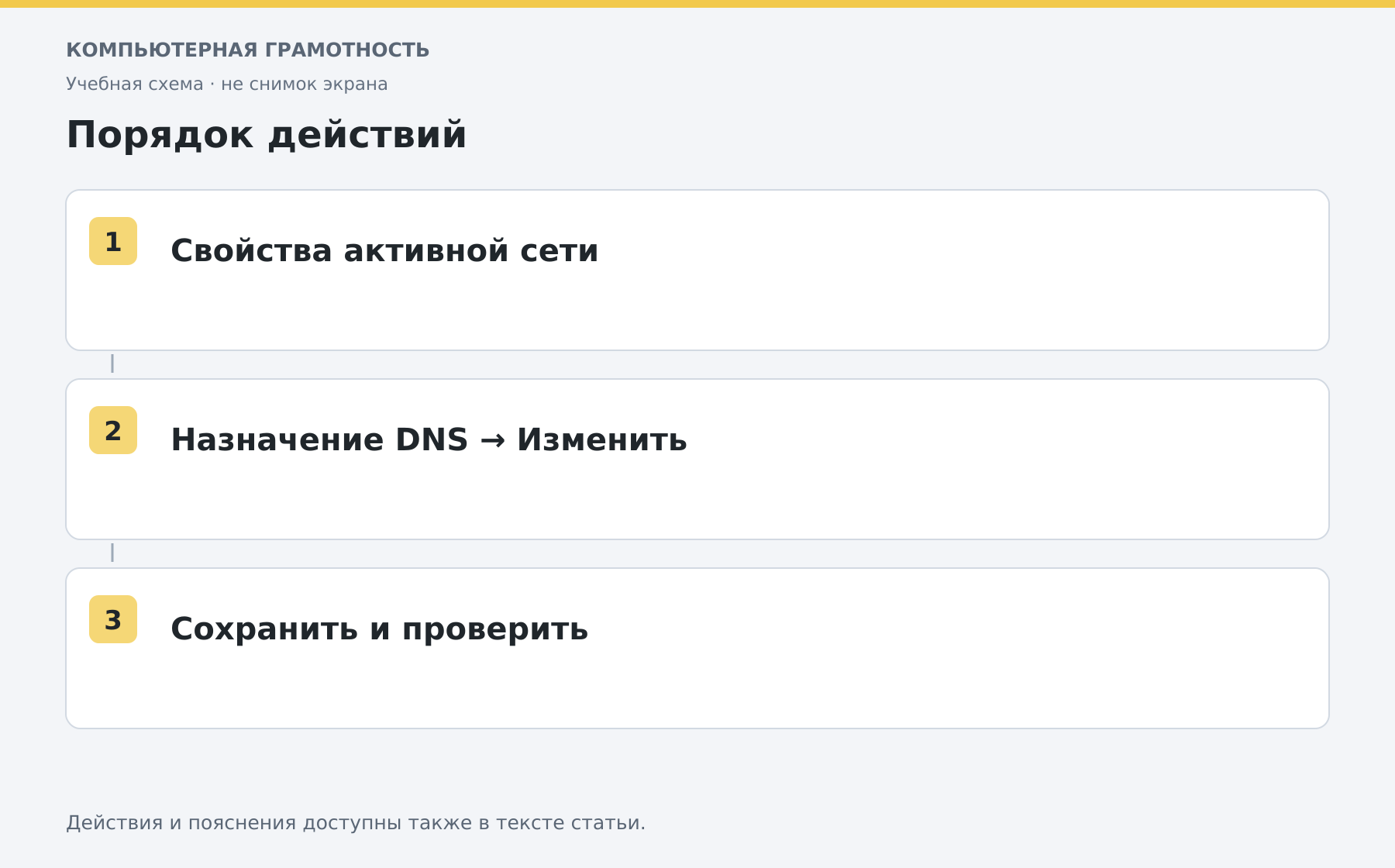
Система может запрашивать права администратора. Настройки относятся к выбранному адаптеру: Wi-Fi и кабель могут использовать разные значения. В старых интерфейсах доступен путь через свойства адаптера и протокол TCP/IPv4.
Проверка и ограничения
Откройте несколько известных сайтов. При желании выполните nslookup example.com в командной строке: вывод помогает увидеть сервер, отвечающий на запрос. Это учебная проверка, а не требование заходить на конкретный сайт.
Браузер с собственным защищённым DNS и активный VPN могут использовать отдельные параметры. Наличие DNS over HTTPS и его настройка зависят от Windows, сервера и приложения. Не включайте незнакомый режим без понимания поддержки.
Как вернуть автоматическую настройку
Откройте тот же пункт, выберите автоматическое получение и сохраните. Если раньше DNS был задан вручную администратором, верните записанные адреса вместо автоматического режима. Проверьте сайты снова.
Если не работает само соединение, начните с Wi-Fi или кабельного доступа. Менять DNS при отключённом кабеле бессмысленно.
Разберите работу на компьютере с преподавателем
На индивидуальном онлайн-занятии вы выполняете действия сами, задаёте вопросы и проверяете результат вместе с преподавателем. Темп и темы подбираются под ваш опыт. Начните с бесплатного пробного урока: 45 минут · один на один · без обязательств. Решение о продолжении — после урока.