Возможность написать поверх страницы не означает, что программа умеет менять исходный текст PDF. Сначала определите нужный вид правки.
Основной сценарий — Windows 11. Названия разделов зависят от сборки и устройства; существенные отличия Windows 10 указаны в тексте. Иллюстрации — учебные схемы.
Какую задачу вы решаете
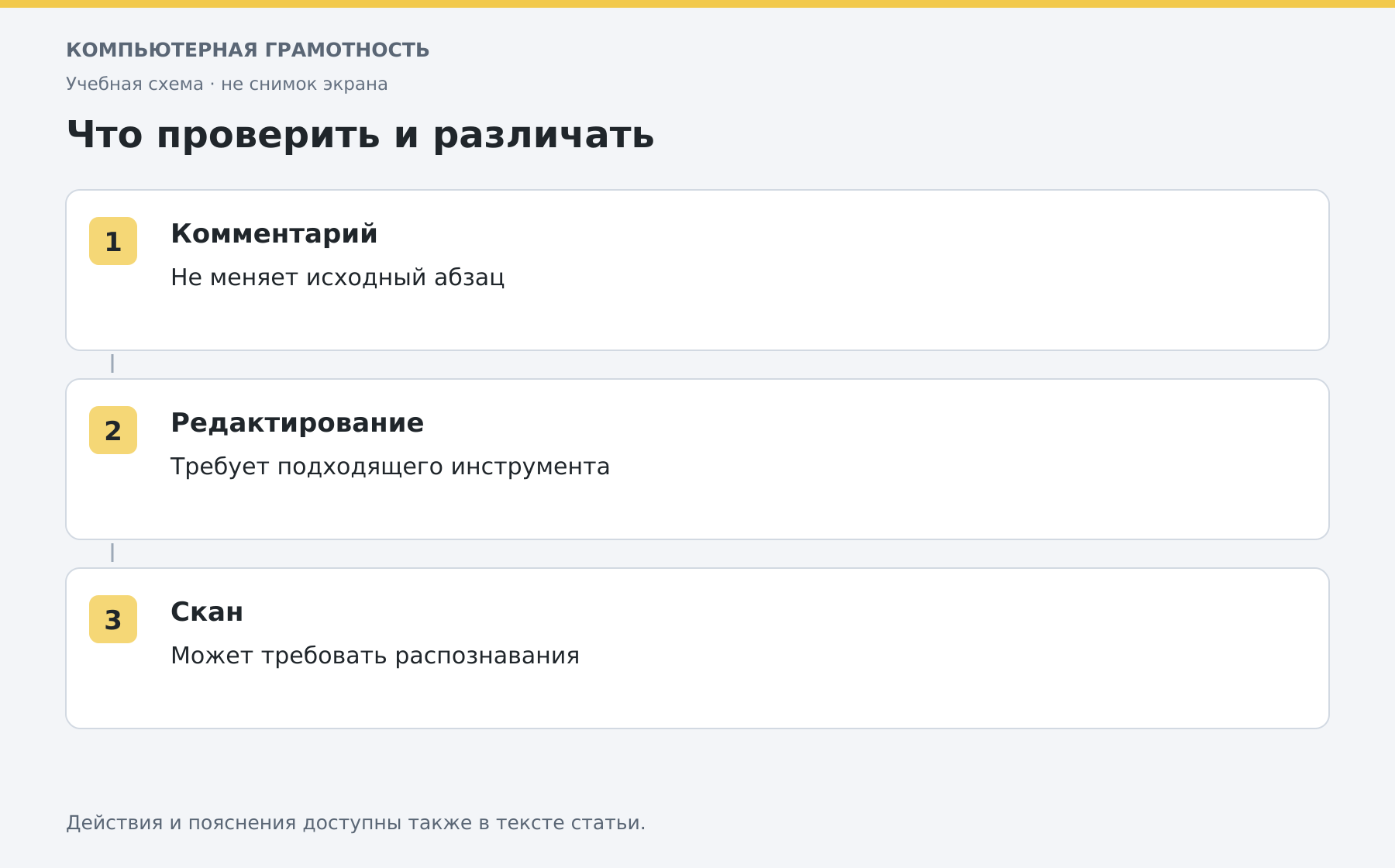
Для выделения фразы, комментария или доступного поля формы может хватить просмотрщика. Изменение существующего абзаца, изображения или структуры требует редактора с соответствующей функцией и лицензией.
Для скана дополнительно нужно распознавание текста. Если буквы являются частью изображения, обычный текстовый курсор их не отредактирует. Сохраните отдельную копию до любой правки.
Пример изменения в Acrobat
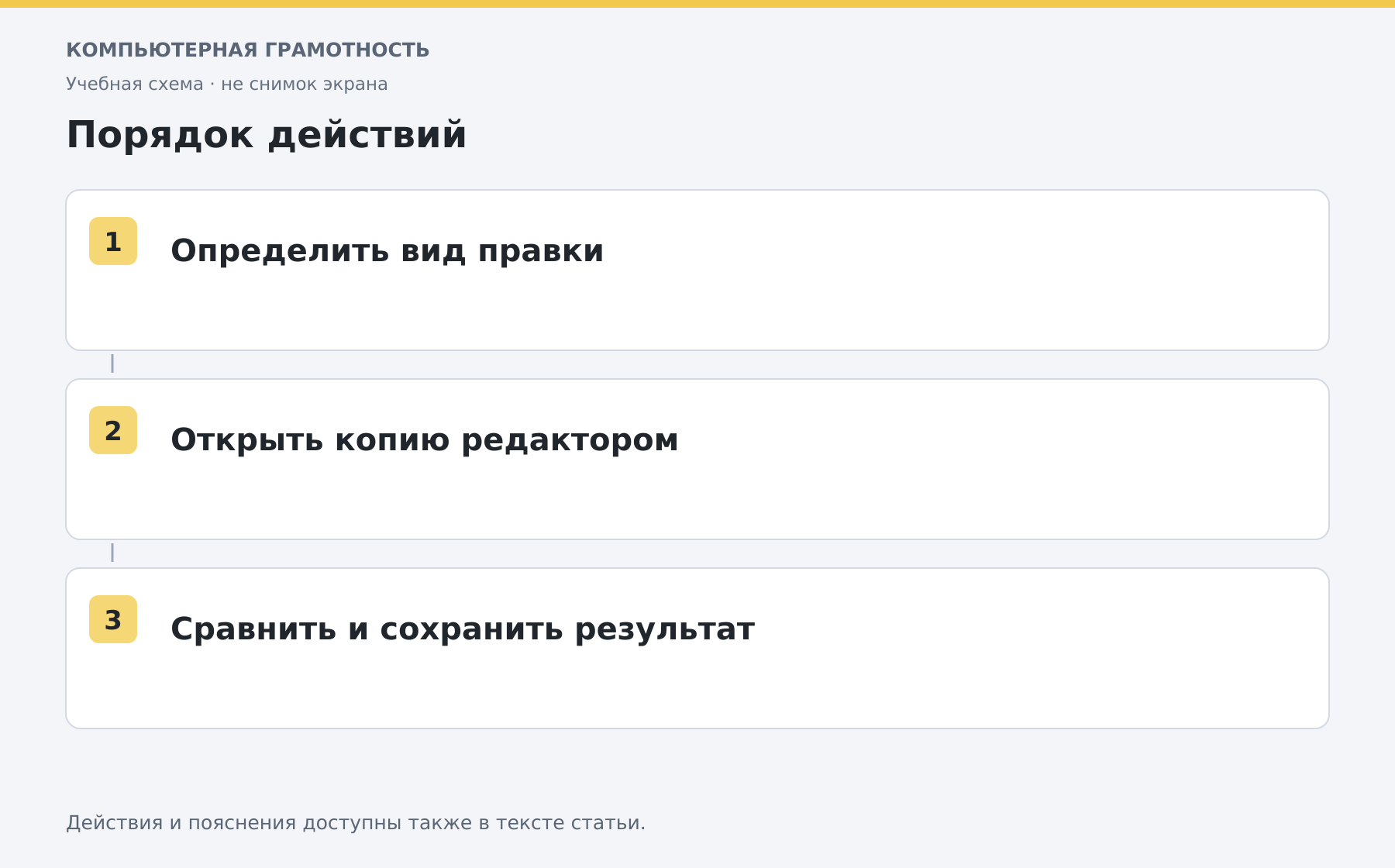
- Откройте свою копию PDF.
- Выберите инструмент редактирования, если он доступен в вашем варианте Acrobat.
- Выделите нужный текст или объект и внесите изменение.
- Проверьте переносы, шрифт и соседние элементы.
- Сохраните под другим именем и откройте результат заново.
Полноценное редактирование не следует считать бесплатной функцией любого Adobe Reader. Для защищённого документа требуются соответствующие разрешения; пароль открытия не всегда даёт право изменять содержимое.
Если исходник есть в Word
Часто удобнее изменить первоначальный DOCX и заново создать PDF. Если исходника нет, можно рассмотреть преобразование PDF в Word, понимая, что сложная вёрстка, таблицы и сканы могут измениться.
Не используйте белый прямоугольник как способ гарантированно удалить конфиденциальный текст: скрытые данные могут остаться в документе. Для такой задачи нужен предусмотренный редактором инструмент удаления информации и отдельная проверка.
Проверка после правок
Откройте новую копию другим просмотрщиком, проверьте все затронутые страницы, поиск и печатный вид. Убедитесь, что комментарии не выданы за окончательную правку основного текста. Конфиденциальный PDF не отправляйте в онлайн-редактор без права передавать его содержимое.
Разберите работу на компьютере с преподавателем
На индивидуальном онлайн-занятии вы выполняете действия сами, задаёте вопросы и проверяете результат вместе с преподавателем. Темп и темы подбираются под ваш опыт. Начните с бесплатного пробного урока: 45 минут · один на один · без обязательств. Решение о продолжении — после урока.