Коллаж объединяет несколько фотографий в одно изображение. Для простого примера подойдёт настольный PowerPoint, если он уже доступен вам по лицензии.
Основной сценарий — Windows 11. Названия разделов зависят от сборки и устройства; существенные отличия Windows 10 указаны в тексте. Иллюстрации — учебные схемы.
Подготовьте основу
Создайте пустую презентацию и выберите пустой макет слайда. Уточните форму будущей картинки: горизонтальная, вертикальная или квадратная. Пропорции слайда задаются в его размере; меняйте их до окончательной расстановки фотографий.
Возьмите четыре учебных снимка без чужих личных данных. Отдельно сохраните оригиналы, чтобы не потерять качество при дальнейших экспериментах.
Разместите фотографии
- Вставьте снимки через «Вставка → Рисунки».
- Уменьшайте их за угловые маркеры, сохраняя пропорции.
- Для одинакового кадрирования используйте обрезку, а не растягивание лиц.
- Разместите фотографии сеткой и выровняйте отступы.
- При необходимости добавьте короткую подпись читаемым шрифтом.
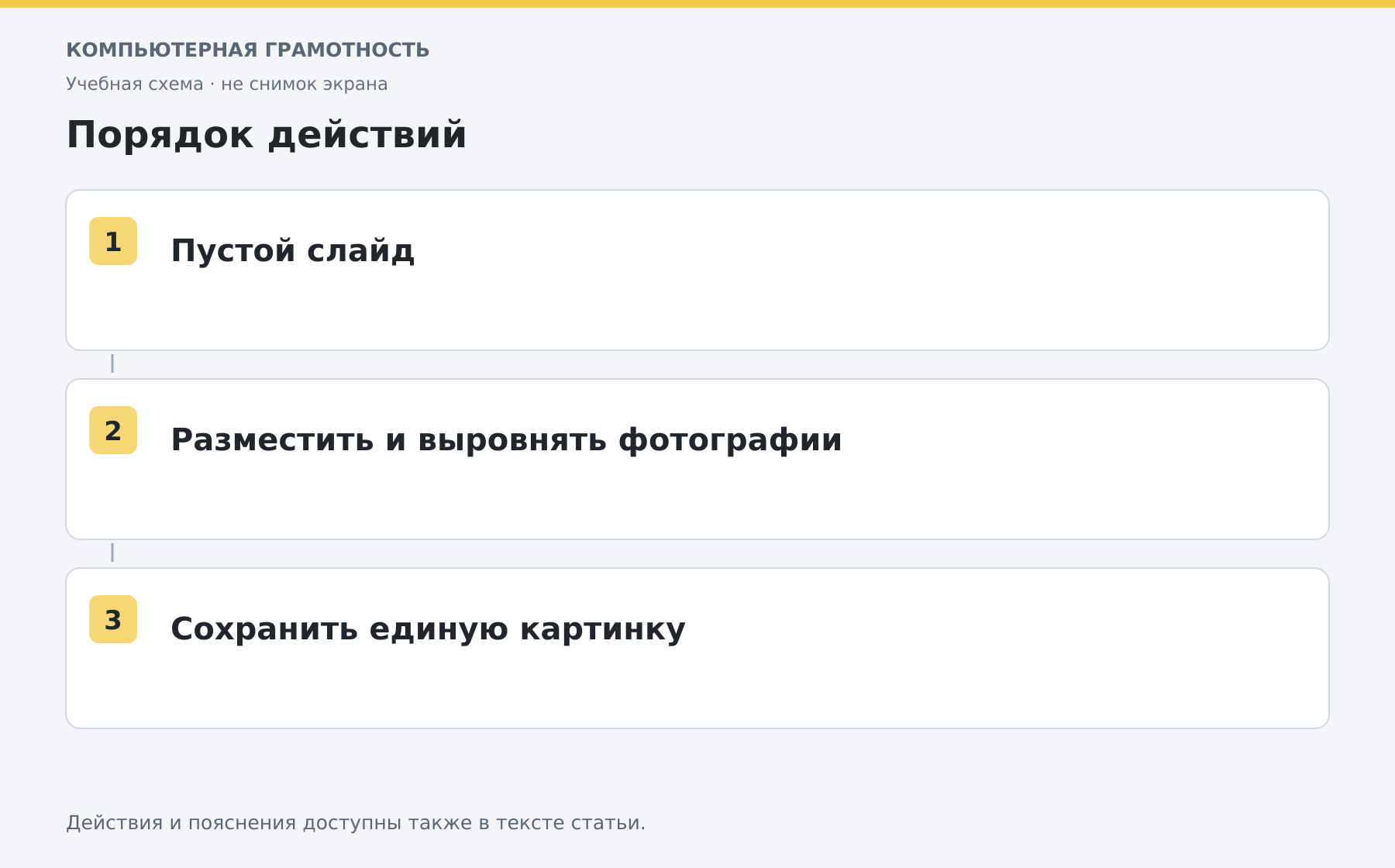
Команды выравнивания и распределения доступны для нескольких выделенных объектов. Если фон должен попасть в итоговую картинку при сохранении группы, сделайте его отдельным прямоугольником за снимками и включите в выделение.
Как получить один файл
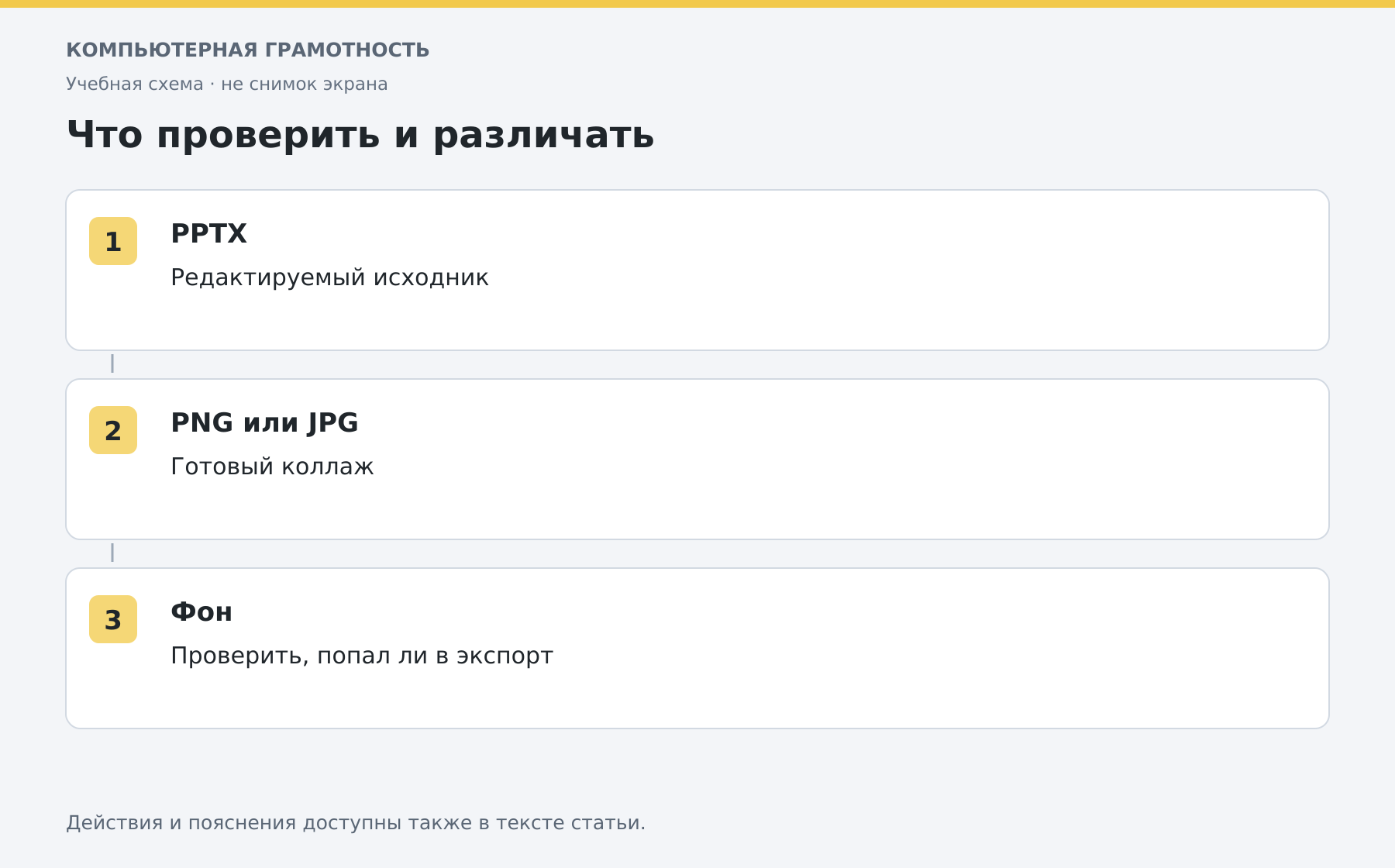
Выделите элементы коллажа, сгруппируйте их там, где это поддерживается, и используйте сохранение группы как рисунка. Другой способ — экспортировать текущий слайд в PNG или JPEG через сохранение в соответствующем формате.
Проверка
Откройте полученную картинку вне PowerPoint. Убедитесь, что в ней все снимки, подпись и нужный фон, а края не обрезаны. Проверьте размер изображения перед отправкой или печатью. PPTX оставьте как редактируемый исходник.
У веб-версии команды экспорта и группировки могут отличаться. Если PowerPoint ещё нет, начните с выбора способа работы с презентациями, а для уменьшения готового файла используйте настройки фото.
Разберите работу на компьютере с преподавателем
На индивидуальном онлайн-занятии вы выполняете действия сами, задаёте вопросы и проверяете результат вместе с преподавателем. Темп и темы подбираются под ваш опыт. Начните с бесплатного пробного урока: 45 минут · один на один · без обязательств. Решение о продолжении — после урока.