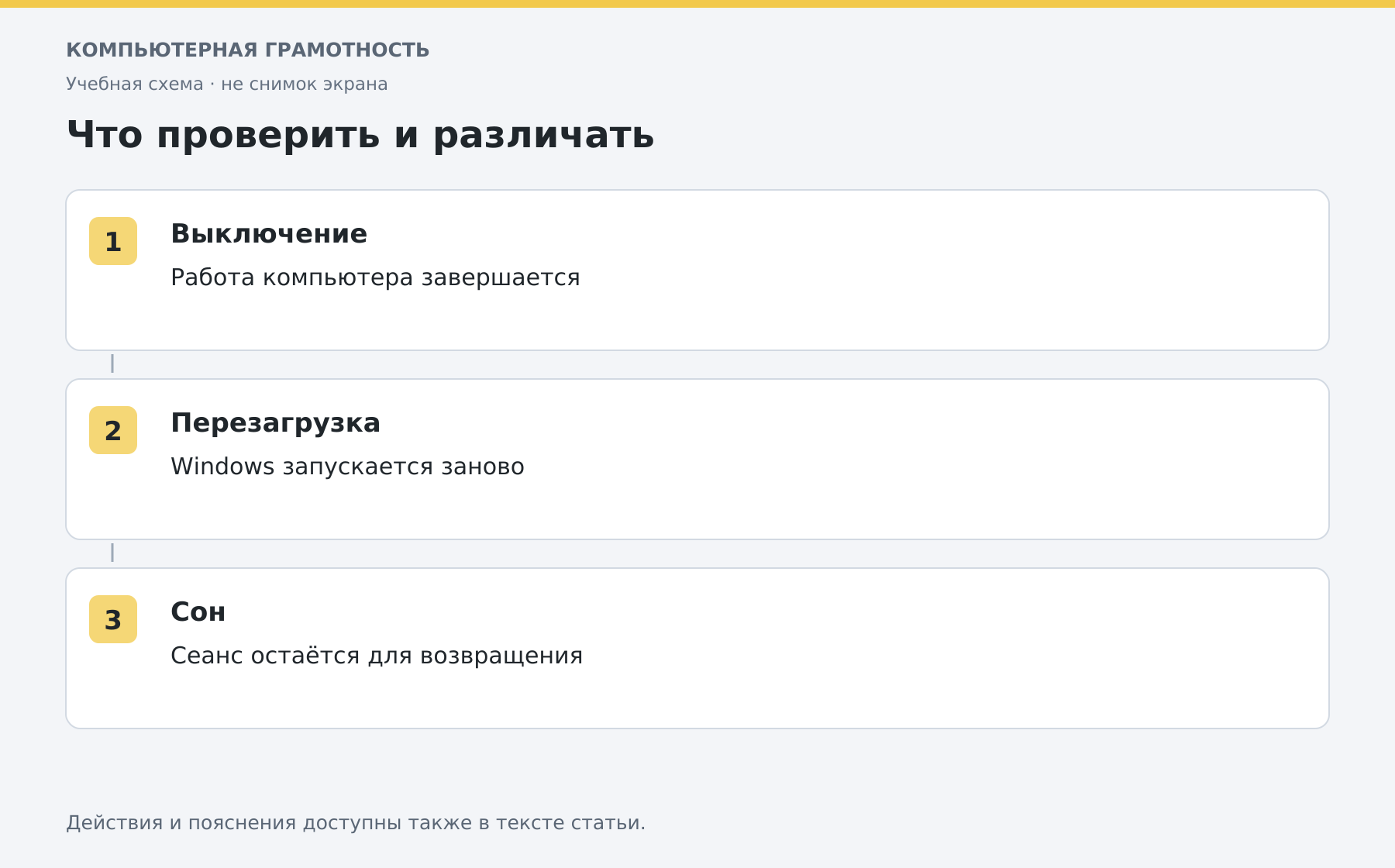
Выключение завершает работу компьютера, а перезагрузка запускает Windows заново. Для обычной работы используйте команды системы после сохранения документов.
Основной сценарий — Windows 11. Названия разделов зависят от сборки и устройства; существенные отличия Windows 10 указаны в тексте. Иллюстрации — учебные схемы.
Выключение через меню
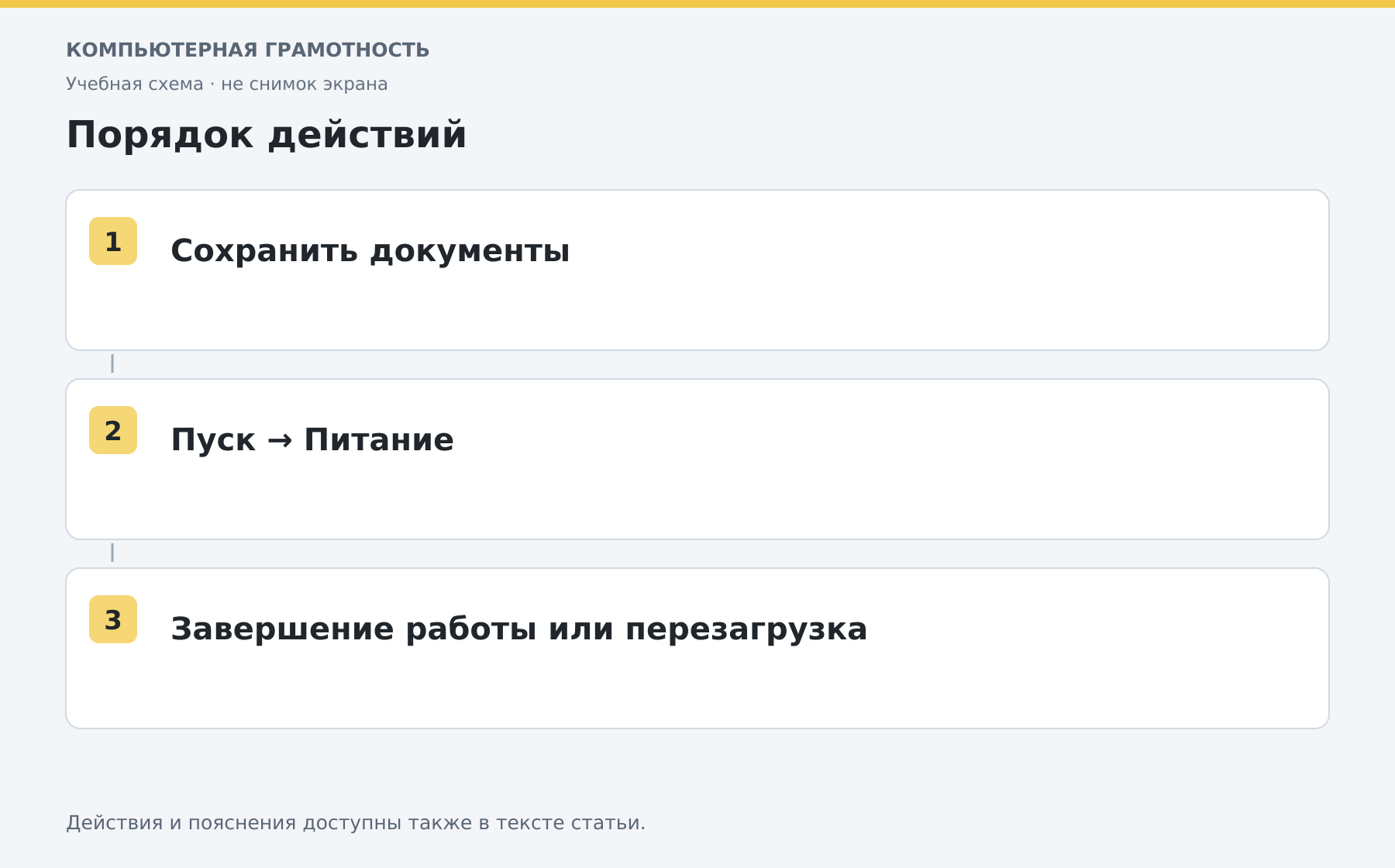
- Сохраните документы и дождитесь окончания копирования файлов.
- Откройте «Пуск» и нажмите кнопку питания.
- Выберите «Завершение работы».
- Дождитесь выключения компьютера. Монитор может погаснуть раньше, чем завершится весь процесс.
Если Windows показывает обновление, не отключайте питание, пока процесс продолжается. Ноутбук лучше оставить подключённым к зарядке.
Перезагрузка и клавиатура
Для перезапуска откройте тот же список питания и выберите «Перезагрузка». Она полезна после установки обновлений и при некоторых временных сбоях, но не исправляет любую аппаратную неисправность.
Без мыши нажмите Win+X, стрелками выберите меню завершения работы или выхода, затем нужное действие и Enter. Другой вариант: Win+D, затем Alt+F4 и выбор действия в окне. Перед Alt+F4 убедитесь, что активен рабочий стол, иначе закроется текущая программа.
Чем сон отличается от выключения
Сон сохраняет сеанс и позволяет быстро вернуться к открытым окнам. Погасший монитор не доказывает выключение: система может продолжать работать. Подробные различия и интервалы описаны в настройках сна.
Долгое удержание физической кнопки питания — аварийное действие, способное потерять несохранённые данные. Оно не должно заменять штатную команду при нормальной работе.
Если программа мешает завершению
Вернитесь к ней, проверьте изменения и сохраните нужный файл. Не подтверждайте принудительное закрытие, пока не понимаете, что потеряется. Если зависло одно приложение, сначала попробуйте диспетчер задач; выключать весь компьютер обычно не требуется.
Разберите работу на компьютере с преподавателем
На индивидуальном онлайн-занятии вы выполняете действия сами, задаёте вопросы и проверяете результат вместе с преподавателем. Темп и темы подбираются под ваш опыт. Начните с бесплатного пробного урока: 45 минут · один на один · без обязательств. Решение о продолжении — после урока.