Повторяемые карточки Word удобно размещать в таблице с точными размерами. Сначала определите размер готовой карточки и бумаги, затем проверьте, сколько экземпляров действительно помещается.
Основной сценарий — настольный Word для Windows. Названия и доступность отдельных команд зависят от версии; особенности браузера и других платформ указаны там, где они важны.
Как выбрать основу
Можно найти подходящий шаблон через «Файл → Создать» и поиск визиток или этикеток. Для готовых перфорированных листов используйте точную модель и размеры производителя, а не похожую сетку на глаз.
Собственный макет удобно строить таблицей. Размер визитки не универсален: 90 × 50 мм — только пример. Для бейджа учитывайте карман держателя и безопасные поля вокруг текста.
Как разместить карточки на A4
- Для примера задайте поля страницы по 1 см.
- Вставьте таблицу из двух столбцов и пяти строк.
- Задайте столбцам по 9 см, строкам точную высоту 5 см.
- Отключите нежелательный автоподбор и проверьте внутренние поля ячеек.
- Оформите первую карточку и скопируйте содержимое в остальные ячейки.
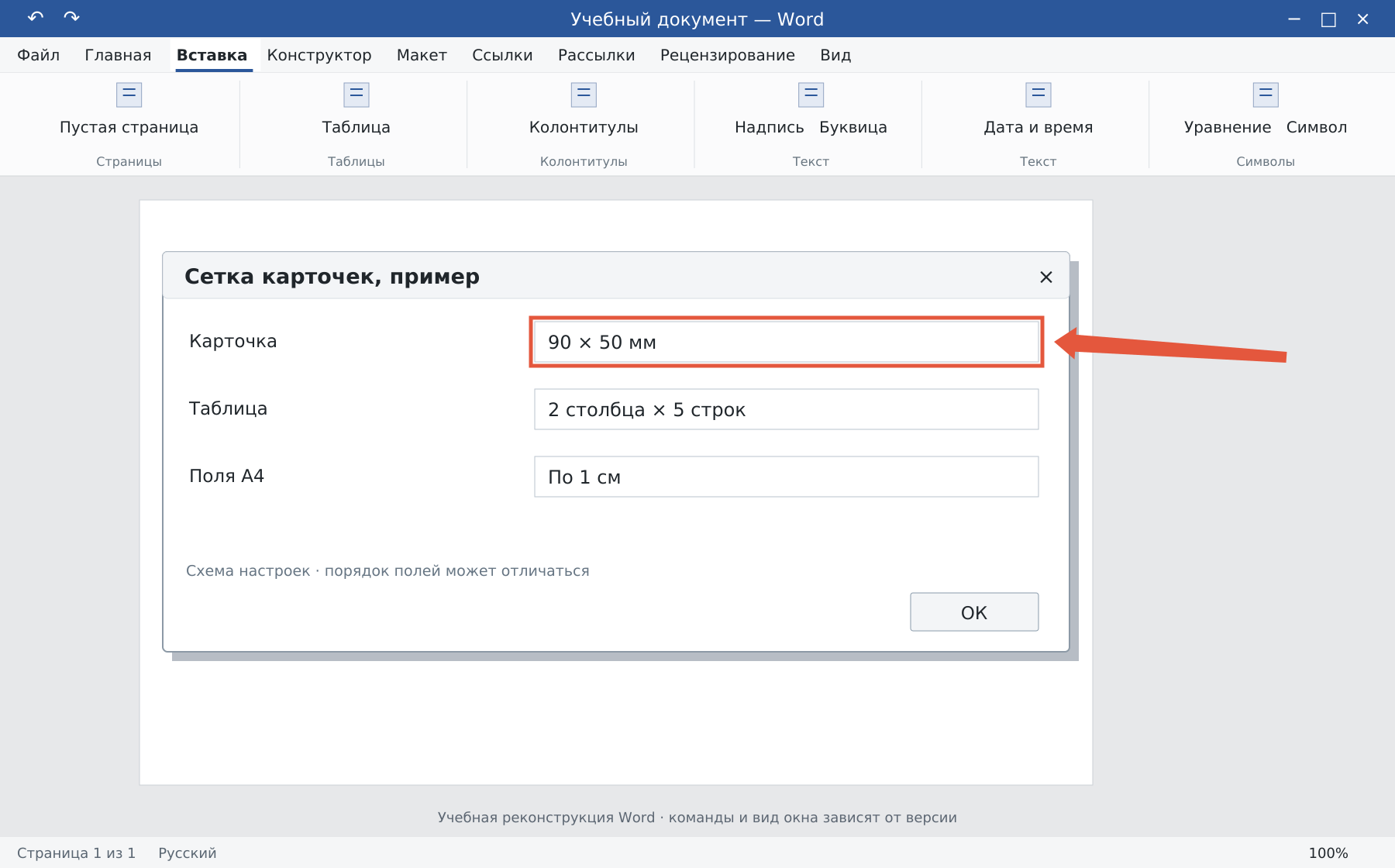
Такой пример занимает 18 × 25 см и геометрически помещается в рабочую область A4 с указанными полями. Реальную печать всё равно проверьте: устройство может добавлять свои ограничения.
Как оформить карточку
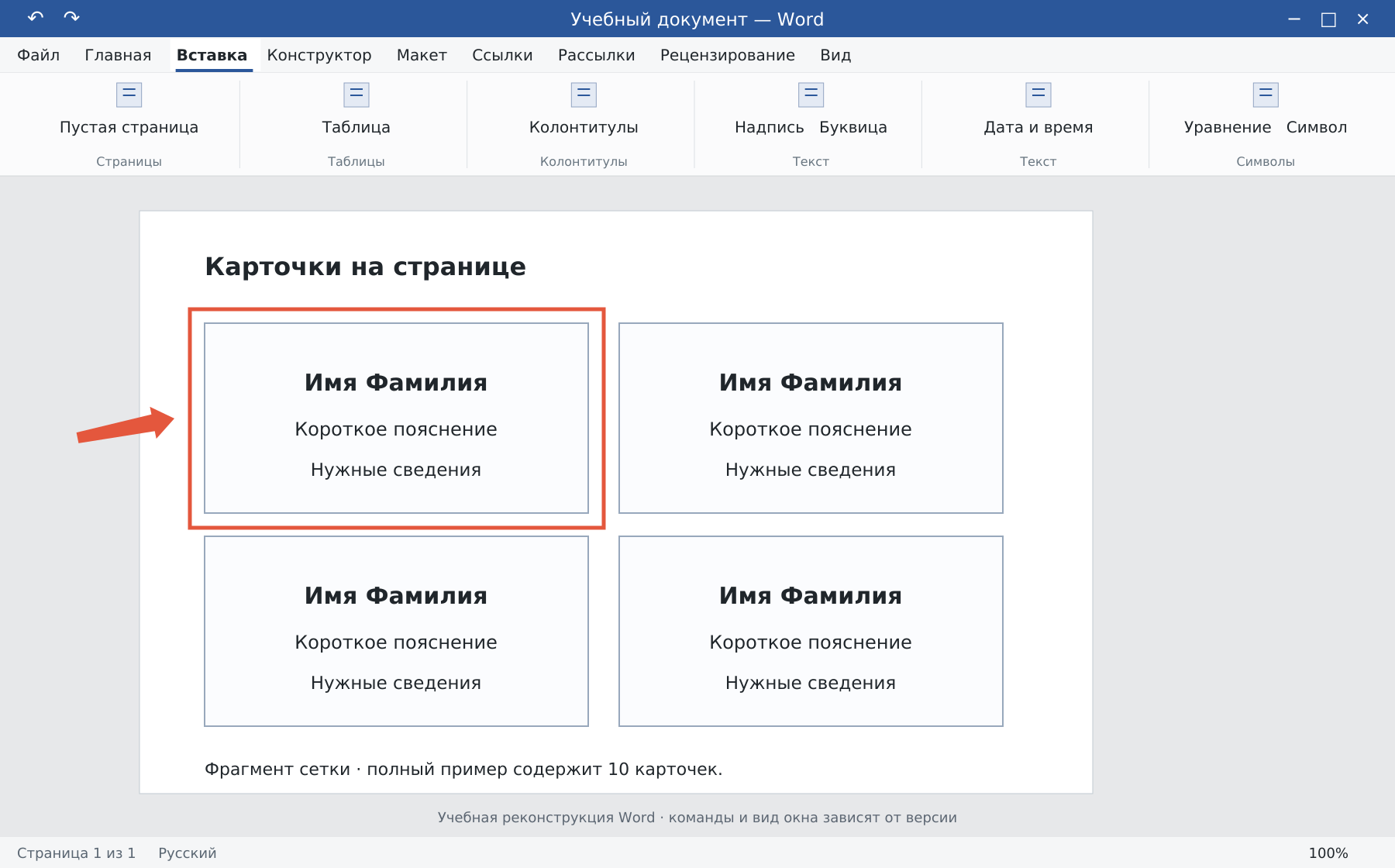
Оставьте крупное имя или название, короткое пояснение и нужные сведения. Не заполняйте всё пространство мелкими строками. Для разных имён на бейджах проверьте каждый экземпляр; при большом списке может пригодиться слияние.
Как проверить печать
- Выберите одну страницу на листе и подходящий формат бумаги.
- Проверьте отсутствие нежелательного масштабирования.
- Напечатайте пробный экземпляр и измерьте линейкой.
- Убедитесь, что текст не попадает под рез и границы не портят дизайн.
Тонкие линии могут служить ориентирами, но не заменяют согласование макета с печатью. Если карточки не помещаются, проверьте поля, абзацы внутри и итоговый абзац после таблицы.
Подробности: точные размеры таблицы и слияние по списку.
Освойте Word с преподавателем
На индивидуальном онлайн-уроке вы работаете за своим компьютером, задаёте вопросы и проверяете результат вместе с преподавателем. Программа и темп зависят от вашего опыта и задач. Начните с бесплатного пробного урока: 45 минут · один на один · без обязательств. Решение о продолжении — после урока.