Слияние Word создаёт несколько персональных документов из одного текста и списка данных. Это не объединение файлов: меняются значения полей, например имя и название события.
Основной сценарий — настольный Word для Windows. Названия и доступность отдельных команд зависят от версии; особенности браузера и других платформ указаны там, где они важны.
Как подготовить список
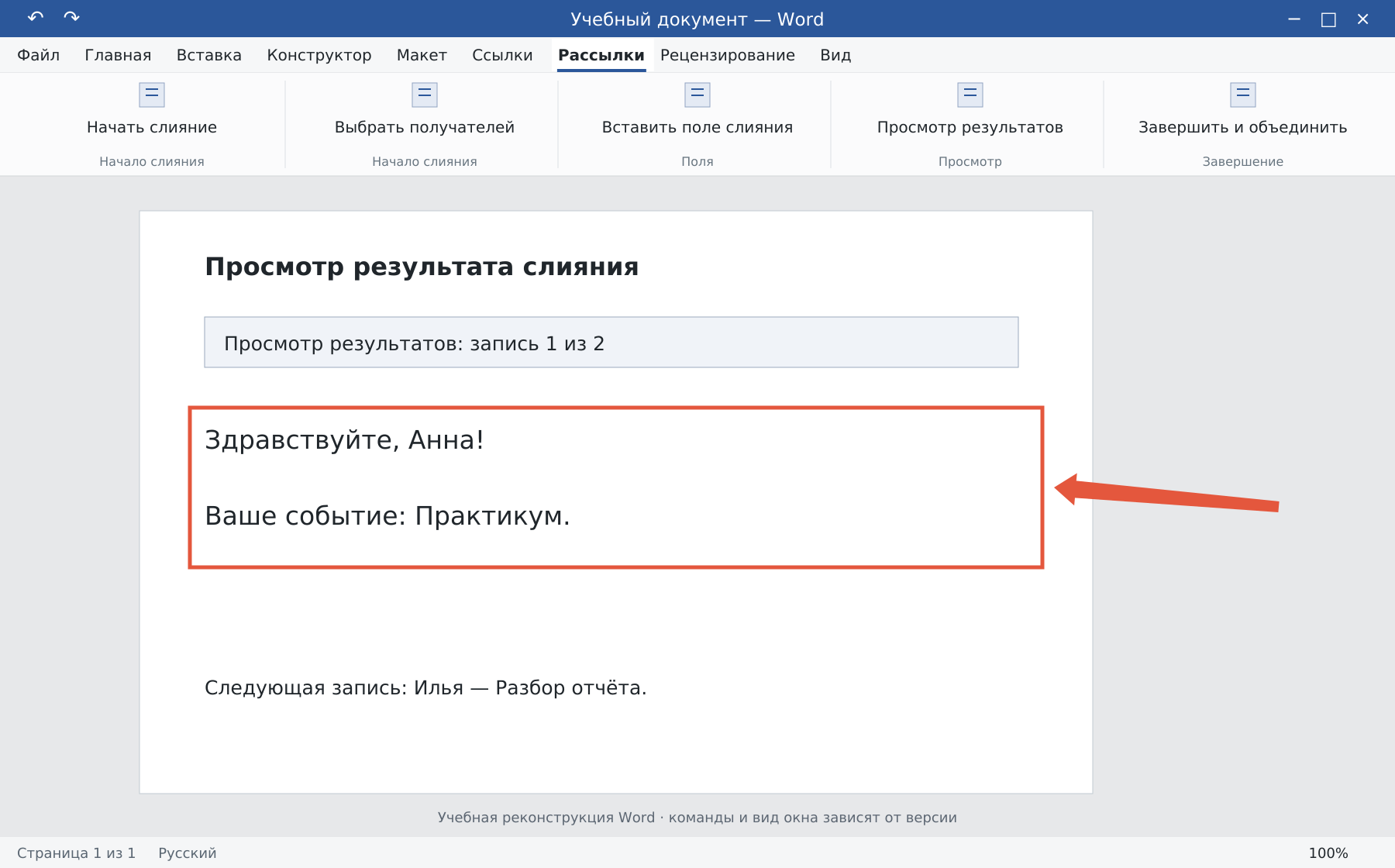
В Excel создайте прямоугольную таблицу с заголовками в первой строке и одной записью на человека. Для теста достаточно столбцов «Имя» и «Событие»: Анна — «Практикум», Илья — «Разбор отчёта».
Не объединяйте ячейки и не вставляйте пустые строки внутри списка. Полям нужны понятные уникальные имена. Сохраните файл и закройте его перед подключением. Индексы с начальными нулями и даты при реальной задаче подготовьте отдельно и проверьте после слияния: вид в Excel не всегда переносится буквально.
Как подключить источник к Word
- Создайте основной документ письма.
- Откройте «Рассылки → Начать слияние → Письма».
- Выберите «Выбрать получателей → Использовать существующий список».
- Укажите файл Excel и нужный лист, подтвердите строку заголовков.
- Через изменение списка получателей проверьте записи и фильтры.
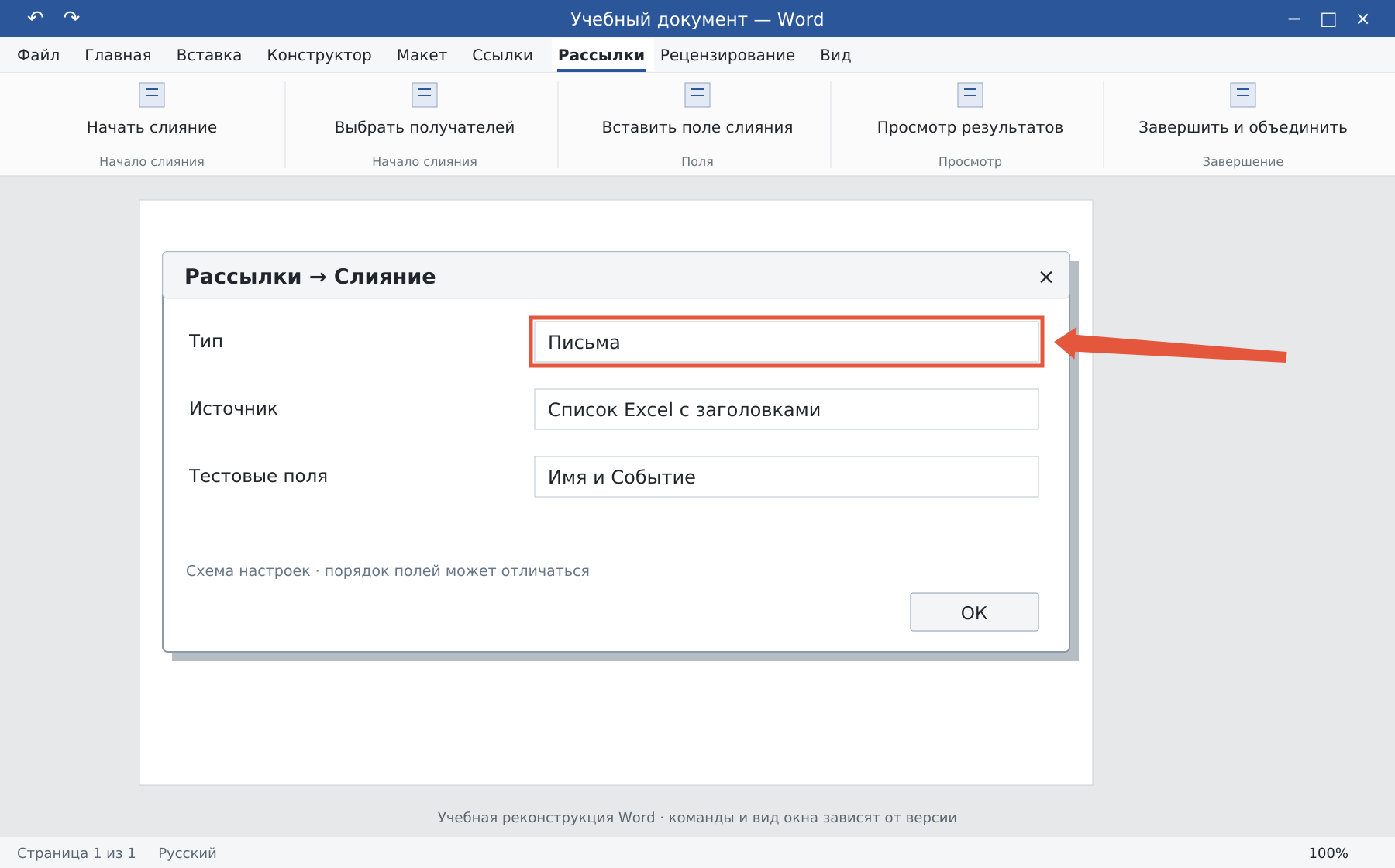
Эти действия доступны в поддерживаемом настольном Word. Веб-версия не предоставляет полный сценарий слияния.
Как вставить персональные поля
Напишите «Здравствуйте, », затем используйте «Вставить поле слияния → Имя», после него поставьте восклицательный знак. Аналогично вставьте событие в нужную фразу.
Угловые скобки вокруг названия поля отображаются самим Word. Простое ручное печатание «Имя» в скобках не создаёт связи с источником.
Как проверить и получить результат
Нажмите «Просмотр результатов» и пройдите записи стрелками. В тесте должно быть два варианта с разными именами и событиями. Проверьте длинные значения, пустые поля, обращения, переносы и число выбранных записей.
Затем выберите «Завершить и объединить → Изменить отдельные документы» и нужный диапазон. Word создаст итоговый документ для просмотра и сохранения. Это позволяет проверить все письма до печати или дальнейшей передачи.
Сохраните отдельно основной документ с полями, источник данных и результат. При повторном запуске подтвердите правильный источник и фильтры, чтобы не использовать старый список.
Общее оформление можно подготовить через бланк письма или шаблон Word.
Освойте Word с преподавателем
На индивидуальном онлайн-уроке вы работаете за своим компьютером, задаёте вопросы и проверяете результат вместе с преподавателем. Программа и темп зависят от вашего опыта и задач. Начните с бесплатного пробного урока: 45 минут · один на один · без обязательств. Решение о продолжении — после урока.