Шаблон DOTX хранит основу будущих документов. Заполняемая форма добавляет управляемые поля для текста, даты или выбора. Это помогает повторять оформление без правки исходного образца каждый раз.
Основной сценарий — настольный Word для Windows. Названия и доступность отдельных команд зависят от версии; особенности браузера и других платформ указаны там, где они важны.
Как сохранить шаблон
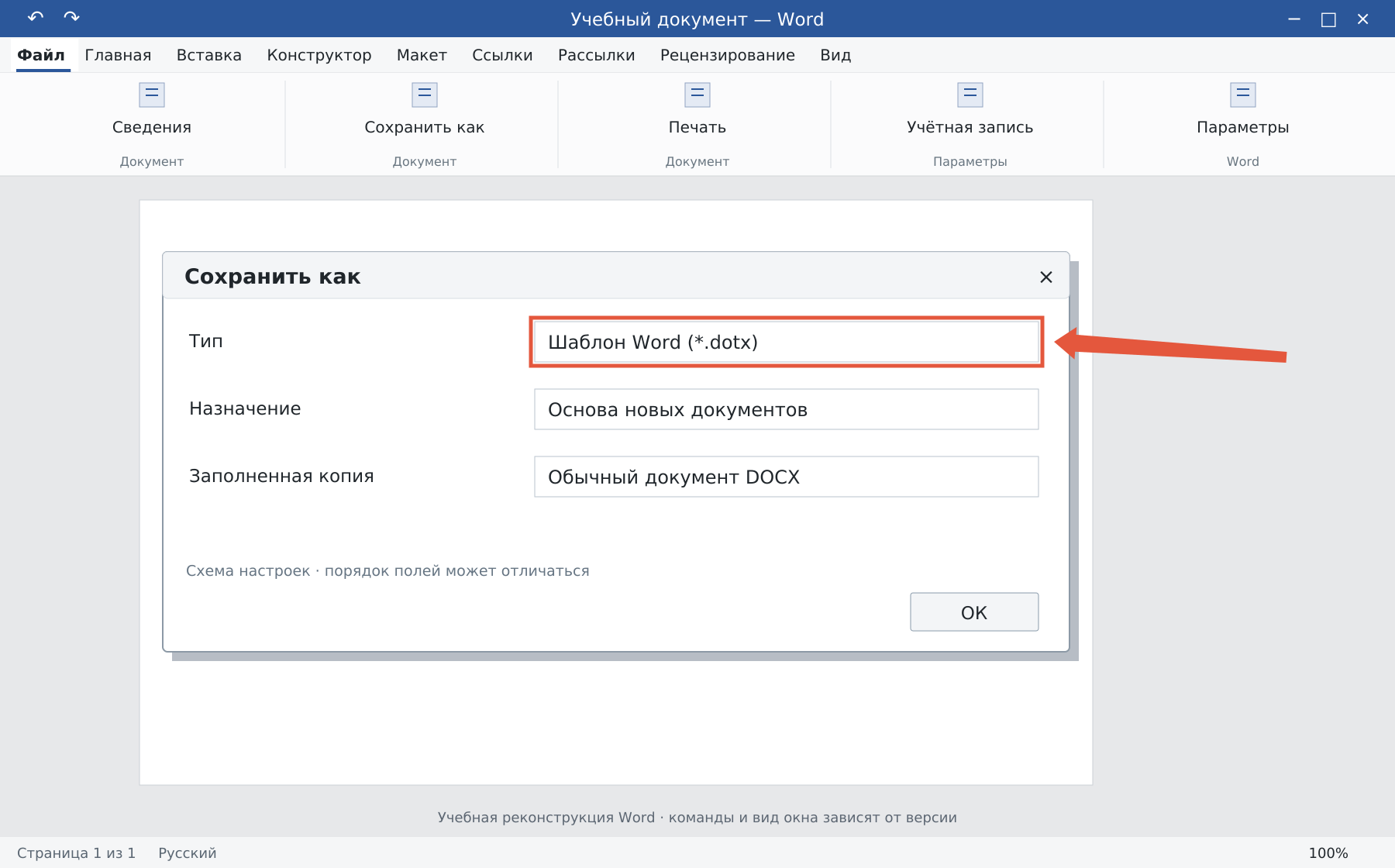
Подготовьте документ с нужными стилями, полями, постоянным текстом и макетом. Выберите «Файл → Сохранить как» и тип «Шаблон Word (*.dotx)».
Сохраните его в понятной папке или штатном каталоге личных шаблонов. Для обычного шаблона без макросов достаточно DOTX; переименование расширения DOCX вручную не заменяет правильное сохранение.
Как добавить поля заполнения
- Через «Файл → Параметры → Настроить ленту» включите вкладку «Разработчик».
- Поставьте курсор в нужное место.
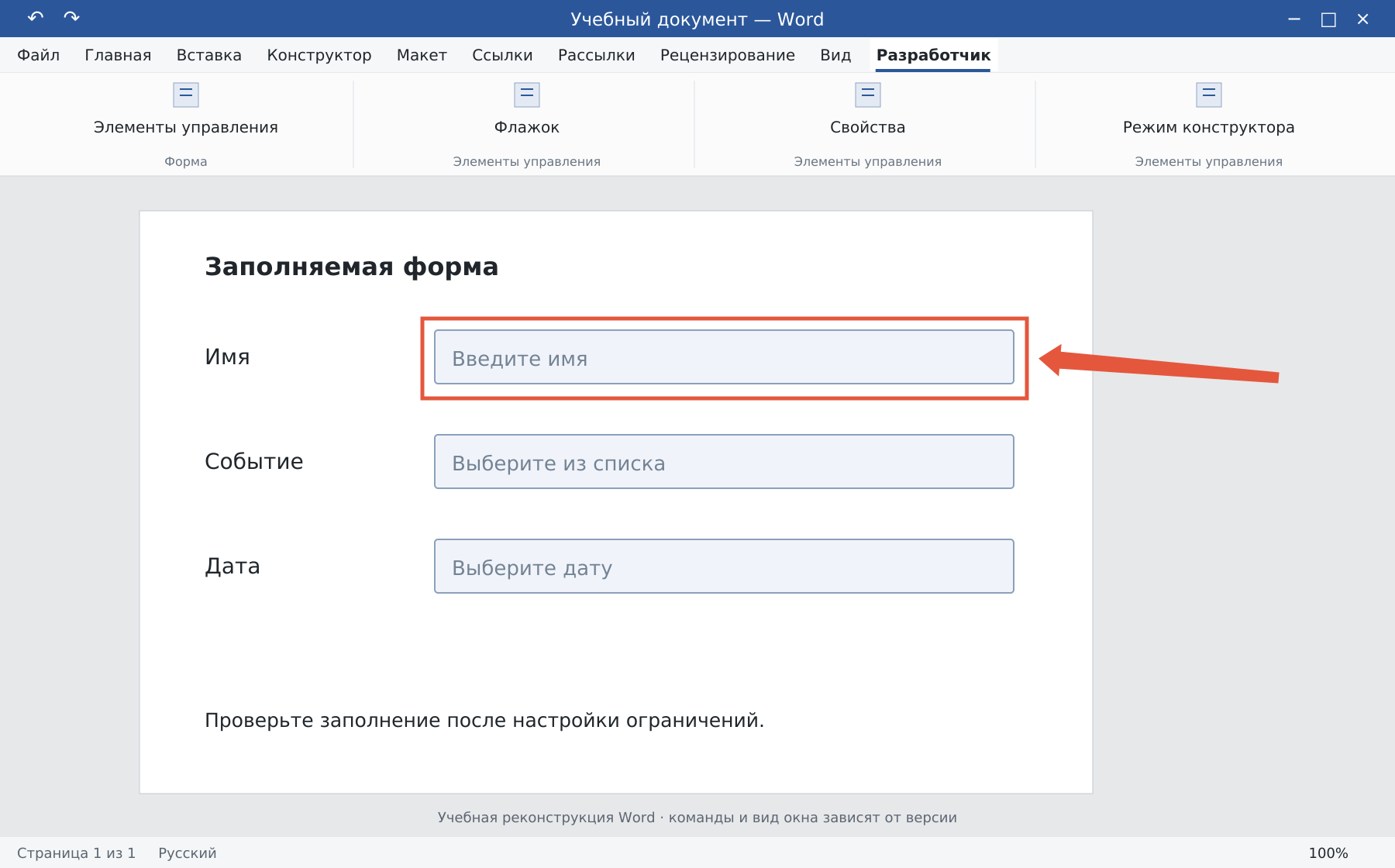
- Вставьте подходящий элемент управления содержимым: обычный текст, дату, список выбора или флажок.
- В свойствах задайте понятное название и доступные варианты, если они нужны.
- Выключите режим конструктора и проверьте заполнение.
Для пояснения используйте подсказку в поле и короткую подпись рядом. Элемент с текстом не создаёт автоматически красивую линию: границы и размещение настраиваются отдельно.
Как ограничить случайные изменения
В свойствах элементов можно отдельно управлять удалением элемента и изменением его содержимого. Не запрещайте изменение содержимого у поля, которое пользователь должен заполнить.
Для ограничения остальной части используйте штатную панель «Ограничить редактирование», выбирая подходящий режим или исключения для вашей формы. Проверяйте результат в копии: сочетание настроек и типов элементов влияет на доступность ввода. Если задаёте пароль, сохраните его в надёжном месте.
Как пользоваться шаблоном
Создайте новый документ через «Файл → Создать» и раздел личных шаблонов, если он доступен. В Windows открытие DOTX из проводника обычно создаёт документ на его основе. Для изменения самой заготовки откройте шаблон через «Файл → Открыть».
Заполните тестовую копию и сохраните её как DOCX. Убедитесь, что исходный шаблон не перезаписан, длинные значения помещаются, поля доступны, а PDF выглядит правильно.
Для переключаемых отметок есть инструкция по флажкам, для линий — поля заполнения.
Освойте Word с преподавателем
На индивидуальном онлайн-уроке вы работаете за своим компьютером, задаёте вопросы и проверяете результат вместе с преподавателем. Программа и темп зависят от вашего опыта и задач. Начните с бесплатного пробного урока: 45 минут · один на один · без обязательств. Решение о продолжении — после урока.