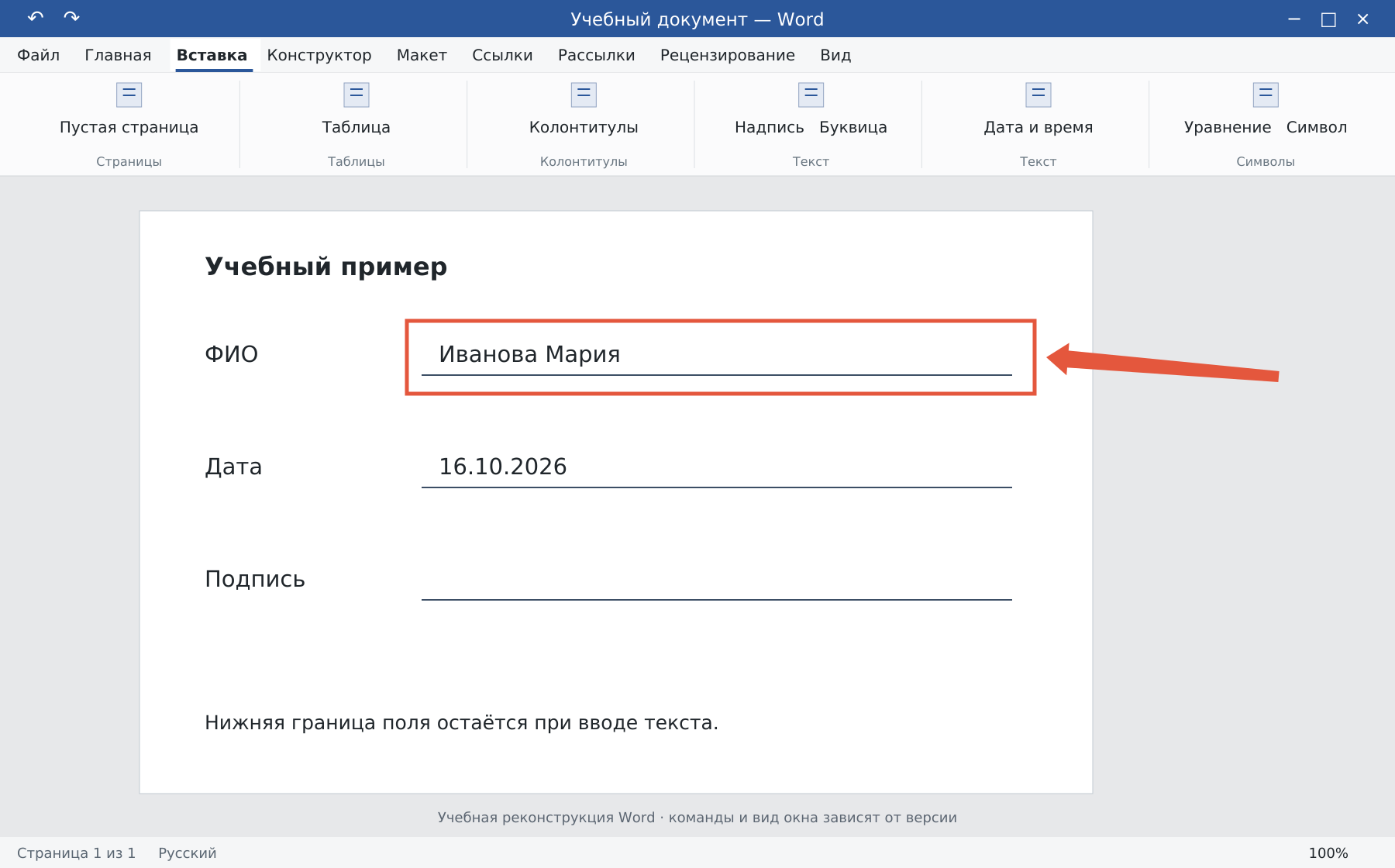
Для устойчивой строки заполнения Word удобнее ячейка с нижней границей. В неё можно вводить текст, а линия сохраняет ширину и не превращается в цепочку подчёркиваний.
Основной сценарий — настольный Word для Windows. Названия и доступность отдельных команд зависят от версии; особенности браузера и других платформ указаны там, где они важны.
Как сделать линию, над которой можно писать
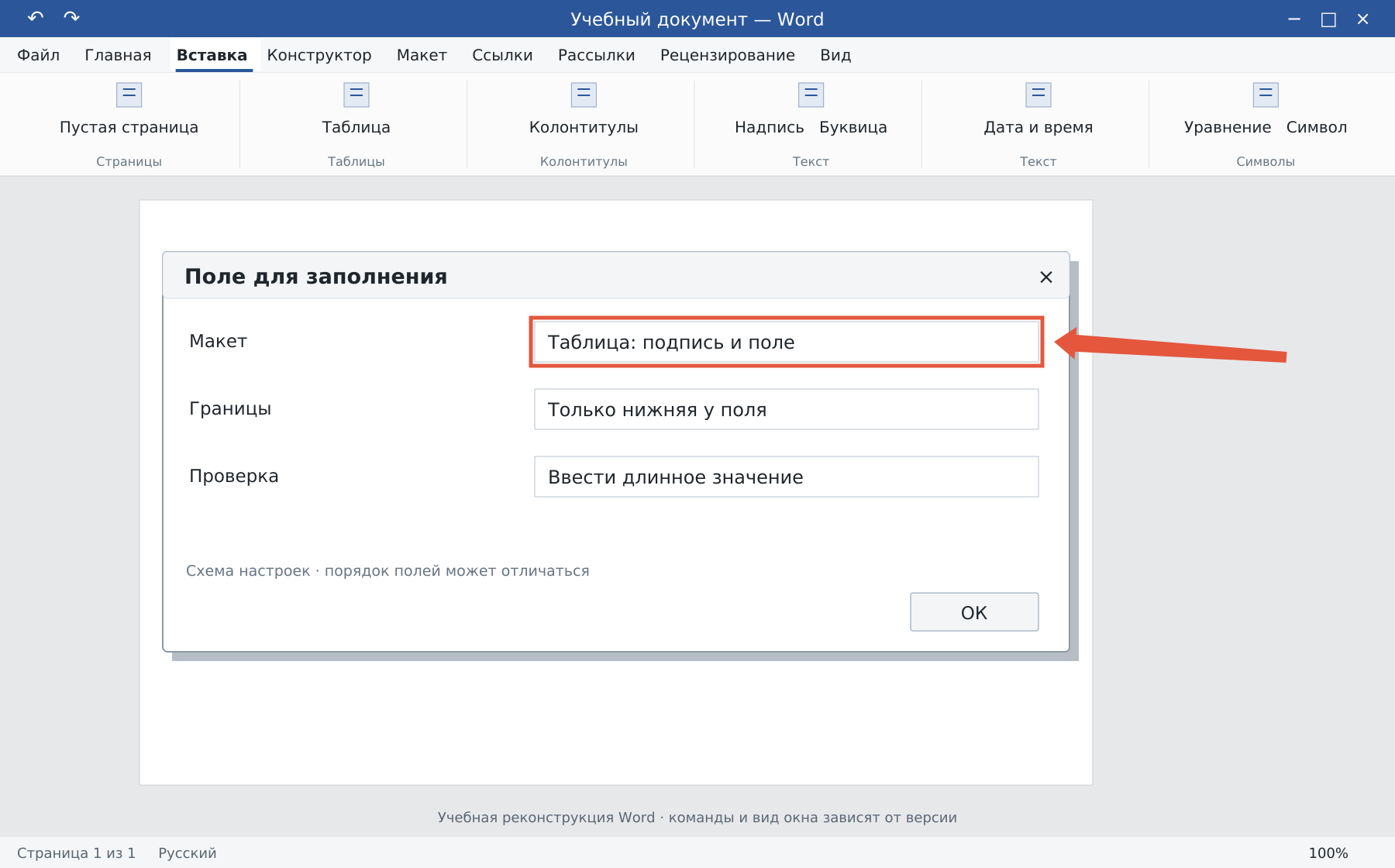
- Вставьте таблицу из одной строки и двух ячеек.
- В левой напишите подпись поля, например «ФИО».
- Уберите все границы таблицы.
- Выделите правую ячейку и включите только её нижнюю границу.
- Задайте ширину столбцов и проверьте ввод длинного значения.
Линия относится к ячейке, а буквы печатаются внутри неё. Для нескольких полей добавьте строки и настройте одинаковые размеры. Экранную сетку можно оставить для работы: она не равна печатаемым границам.
Как сделать линию для ручного заполнения
Если документ распечатывают и заполняют ручкой, можно использовать ту же таблицу с пустыми ячейками. Другой вариант — настроенная табуляция с подчёркнутым участком, если она подходит макету.
Для такого варианта включите подчёркивание, нажмите Tab до заданной позиции и выключите эффект. Обычные пробелы Word может отображать и подчёркивать иначе, поэтому проверьте печатный результат.
Когда нужен элемент управления
Для электронной анкеты используйте текстовое поле содержимого на вкладке «Разработчик». Оно даёт место для заполнения и может иметь подсказку. Если нужна видимая линия, оформление ячейки или абзаца задаётся отдельно.
Как не сломать макет
- Не заменяйте линию десятками знаков подчёркивания: ввод будет сдвигать оставшуюся часть.
- Проверьте, не слишком ли мала фиксированная высота строки.
- Введите длинный тестовый текст и посмотрите, куда переносится продолжение.
- Сохраните копию и проверьте PDF с пустыми и заполненными полями.
Для повторяемого бланка лучше подготовить шаблон Word. Основы оформления линий описаны в статье о границах таблицы.
Освойте Word с преподавателем
На индивидуальном онлайн-уроке вы работаете за своим компьютером, задаёте вопросы и проверяете результат вместе с преподавателем. Программа и темп зависят от вашего опыта и задач. Начните с бесплатного пробного урока: 45 минут · один на один · без обязательств. Решение о продолжении — после урока.