Бланк Word должен помогать быстро готовить письма с одинаковым оформлением. Разделите постоянные сведения организации и переменные поля конкретного письма.
Основной сценарий — настольный Word для Windows. Названия и доступность отдельных команд зависят от версии; особенности браузера и других платформ указаны там, где они важны.
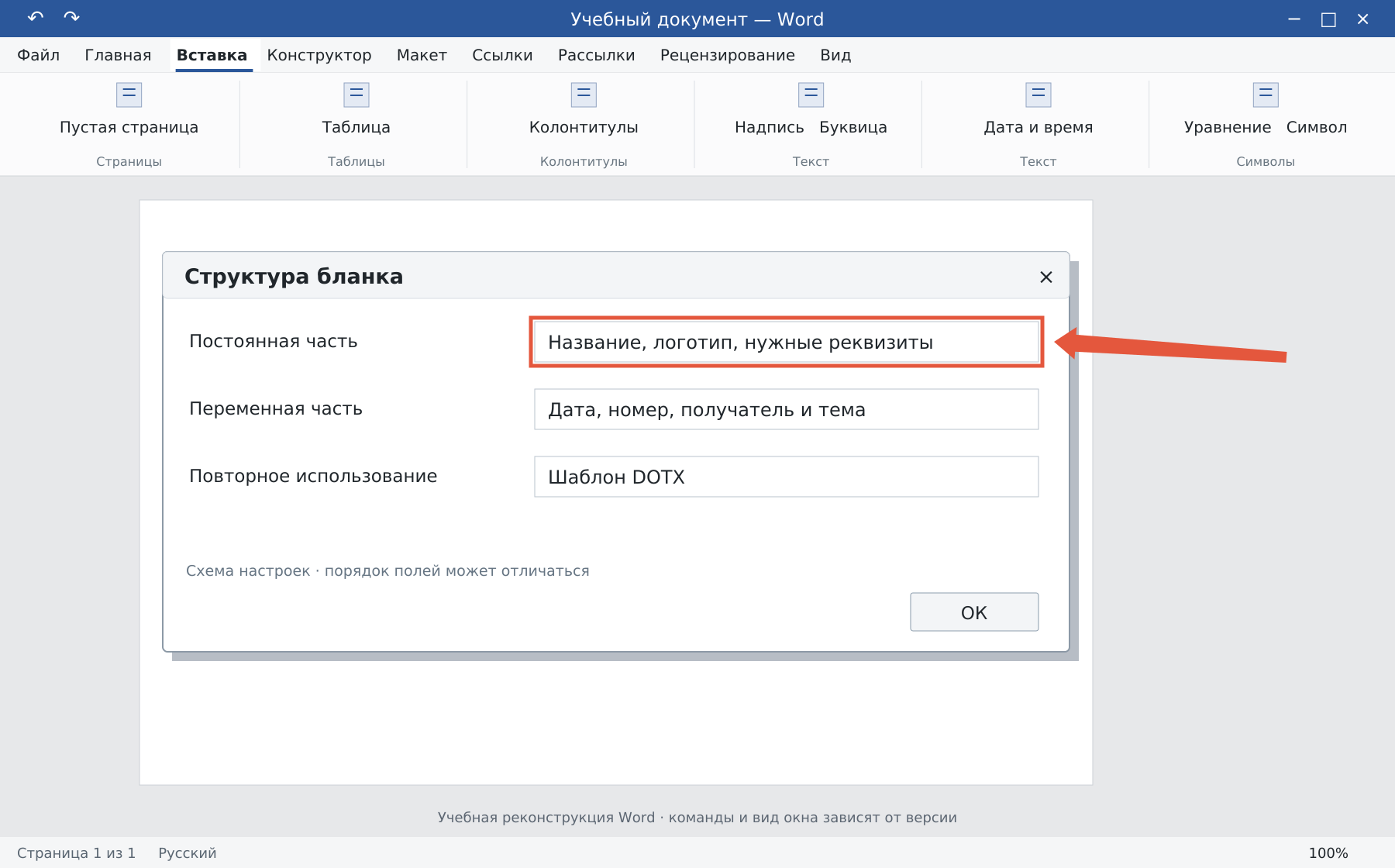
Определите состав бланка
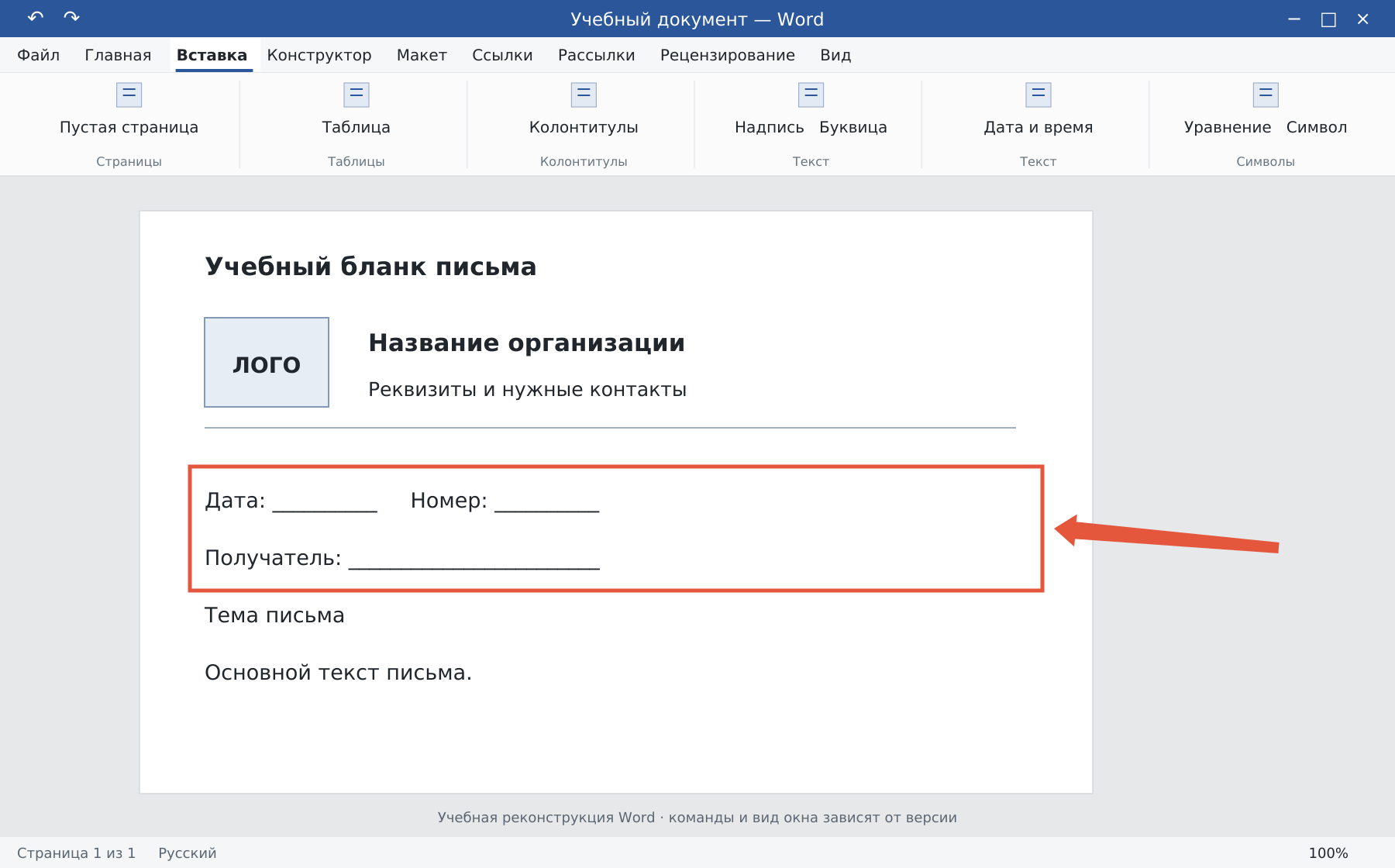
Согласуйте, что должно быть в документе: название, логотип, контактные и другие нужные реквизиты, поля даты и номера, адресат, тема и место подписи. Обязательный состав зависит от задачи и требований организации.
Не переносите случайные реквизиты из чужого образца. Для учебного макета используйте явно условные подписи полей, а перед применением заполните их проверенными сведениями.
Как собрать устойчивую шапку
- Настройте бумагу и поля.
- Разместите логотип и название в колонтитуле, если они должны повторяться, либо в начале основного текста.
- Для выравнивания нескольких блоков используйте таблицу без печатаемых границ.
- Настройте размеры, интервалы и достаточно места для длинных значений.
Не делайте весь бланк одной картинкой: тогда текст реквизитов сложнее исправлять, а качество печати зависит от разрешения. Логотип может оставаться рисунком, основные сведения — текстом.
Как подготовить переменные поля
Оставьте отдельные места для даты, номера письма, получателя и темы. Для электронного заполнения подойдут элементы управления содержимым, для простого документа — аккуратные текстовые поля или ячейки.
Проверьте длинное название адресата и письмо на две страницы. Для первой страницы можно использовать особый колонтитул, а для следующих — более короткое оформление.
Как сохранить и проверить
Сохраните рабочий шаблон DOTX, затем создайте на его основе тестовое письмо. Заполните все поля и проверьте, не остались ли условные подсказки в итоговом тексте.
- Логотип не закрывает реквизиты.
- Основной текст не налезает на колонтитул.
- Дата и номер соответствуют конкретному письму.
- DOCX и PDF открываются с правильной вёрсткой.
Повторное использование описано в статье о шаблонах, настройка верхней и нижней области — в инструкции по колонтитулам.
Освойте Word с преподавателем
На индивидуальном онлайн-уроке вы работаете за своим компьютером, задаёте вопросы и проверяете результат вместе с преподавателем. Программа и темп зависят от вашего опыта и задач. Начните с бесплатного пробного урока: 45 минут · один на один · без обязательств. Решение о продолжении — после урока.