Дефис, тире и математический минус похожи, но выполняют разные задачи. В Word надёжно вставить нужный знак можно через меню символов или Unicode-код с Alt+X.
Основной сценарий — настольный Word для Windows. Названия и доступность отдельных команд зависят от версии; особенности браузера и других платформ указаны там, где они важны.
Как различить знаки
- Дефис
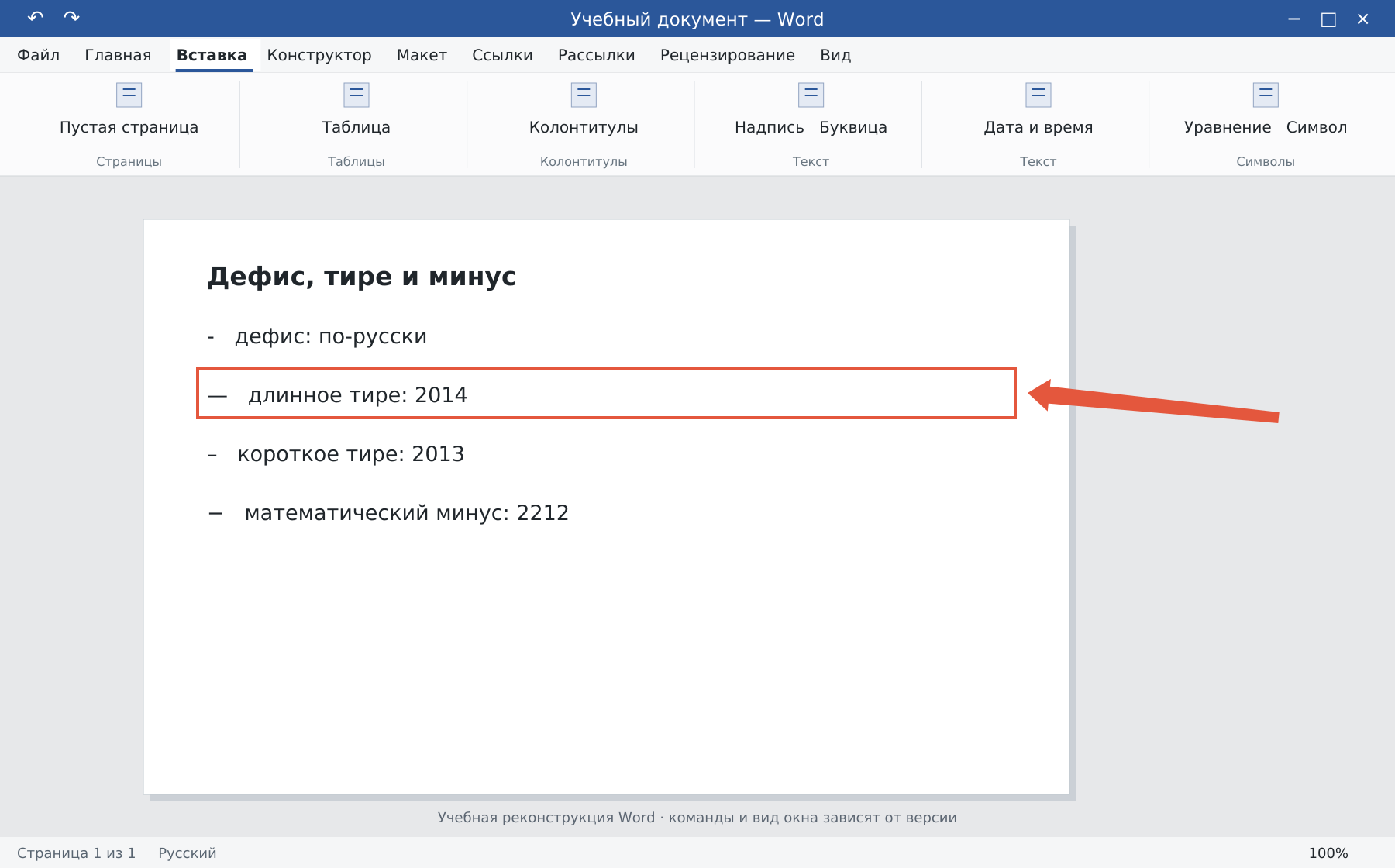
-соединяет части слова, например «по-русски». - Длинное тире
—используется как знак препинания по правилам текста. - Короткое тире
–часто применяют в диапазонах, например «10–12». - Минус
−обозначает математическое вычитание или отрицательное число.
Выбор знака зависит от смысла и требований оформления. Обычная клавиша с дефисом не вставляет автоматически все эти варианты.
Как вставить знак через Alt+X
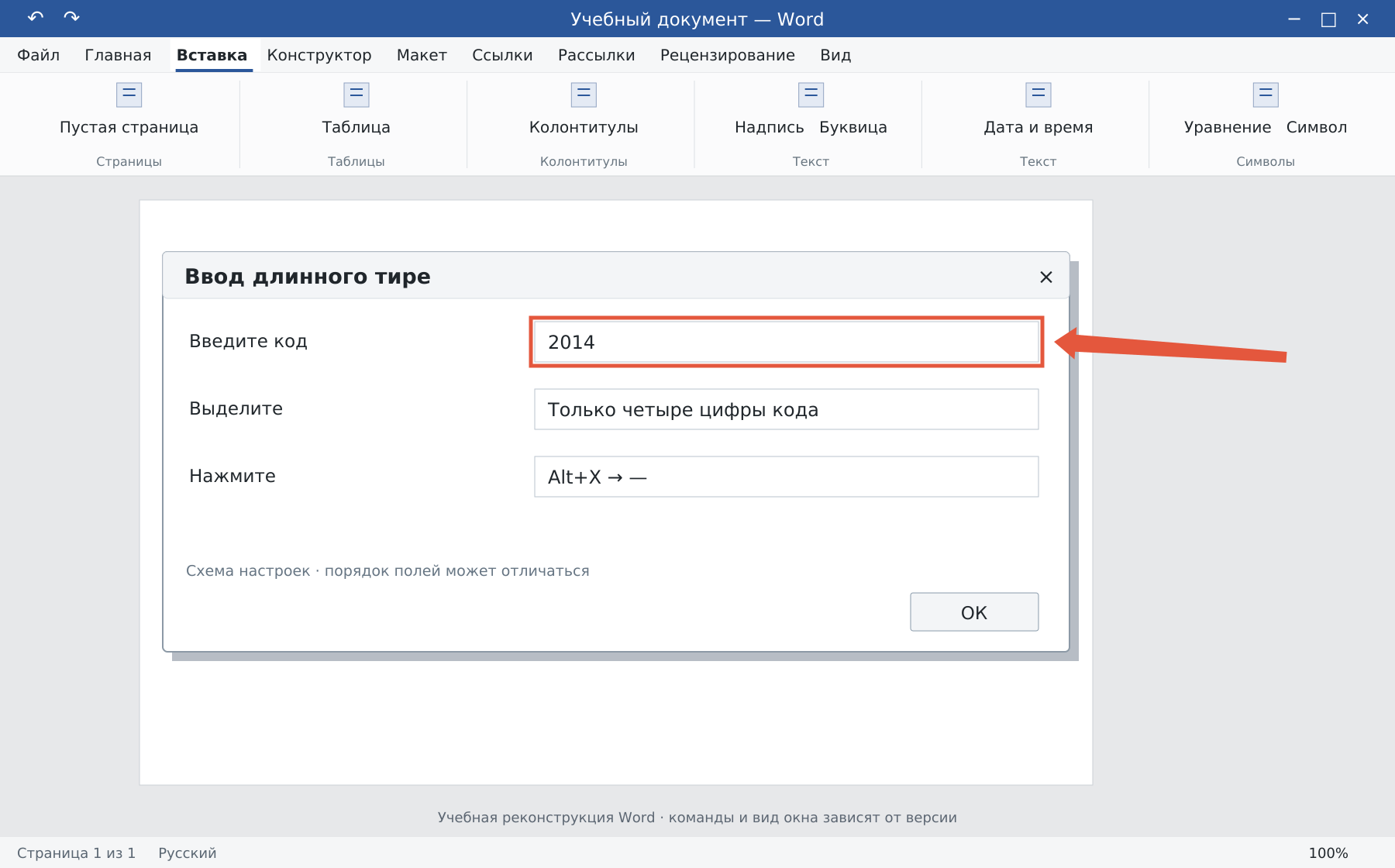
В настольном Word для Windows введите код и нажмите Alt+X:
2014— длинное тире;2013— короткое тире;2212— математический минус.
Если код стоит сразу после букв или цифр, перед Alt+X выделите только сам код: иначе Word может захватить соседние символы как часть шестнадцатеричной записи. Для дефиса достаточно обычной клавиши клавиатуры.
Как использовать меню символов
Откройте «Вставка → Символ → Другие символы». На вкладке специальных знаков найдите нужное тире, либо выберите Unicode-символ по коду. Проверьте, что используемый шрифт его поддерживает.
Автозамена при наборе может преобразовывать некоторые сочетания дефисов, но её поведение зависит от настроек и контекста. Для гарантированного результата выбирайте конкретный знак.
Как исправить уже набранный документ
Для точечных исправлений вставьте нужный символ вместо неверного. Для массовой замены используйте Ctrl+H, сначала просматривая совпадения. Не заменяйте все дефисы длинными тире: будут испорчены слова, обозначения и часть формул.
После замены проверьте пробелы вокруг знака по смыслу. Для специальных обозначений также пригодится инструкция по символам Word, для деления слов — расстановка переносов.
Освойте Word с преподавателем
На индивидуальном онлайн-уроке вы работаете за своим компьютером, задаёте вопросы и проверяете результат вместе с преподавателем. Программа и темп зависят от вашего опыта и задач. Начните с бесплатного пробного урока: 45 минут · один на один · без обязательств. Решение о продолжении — после урока.