Сетка на вкладке «Вид» помогает размещать объекты, но не превращает документ в печатаемый лист в клетку. Для распечатки нужны настоящие границы таблицы или линии.
Основной сценарий — настольный Word для Windows. Названия и доступность отдельных команд зависят от версии; особенности браузера и других платформ указаны там, где они важны.
Как сделать клетки 5 мм
- Настройте размер бумаги и поля страницы.
- Вставьте таблицу с нужным числом столбцов и строк.
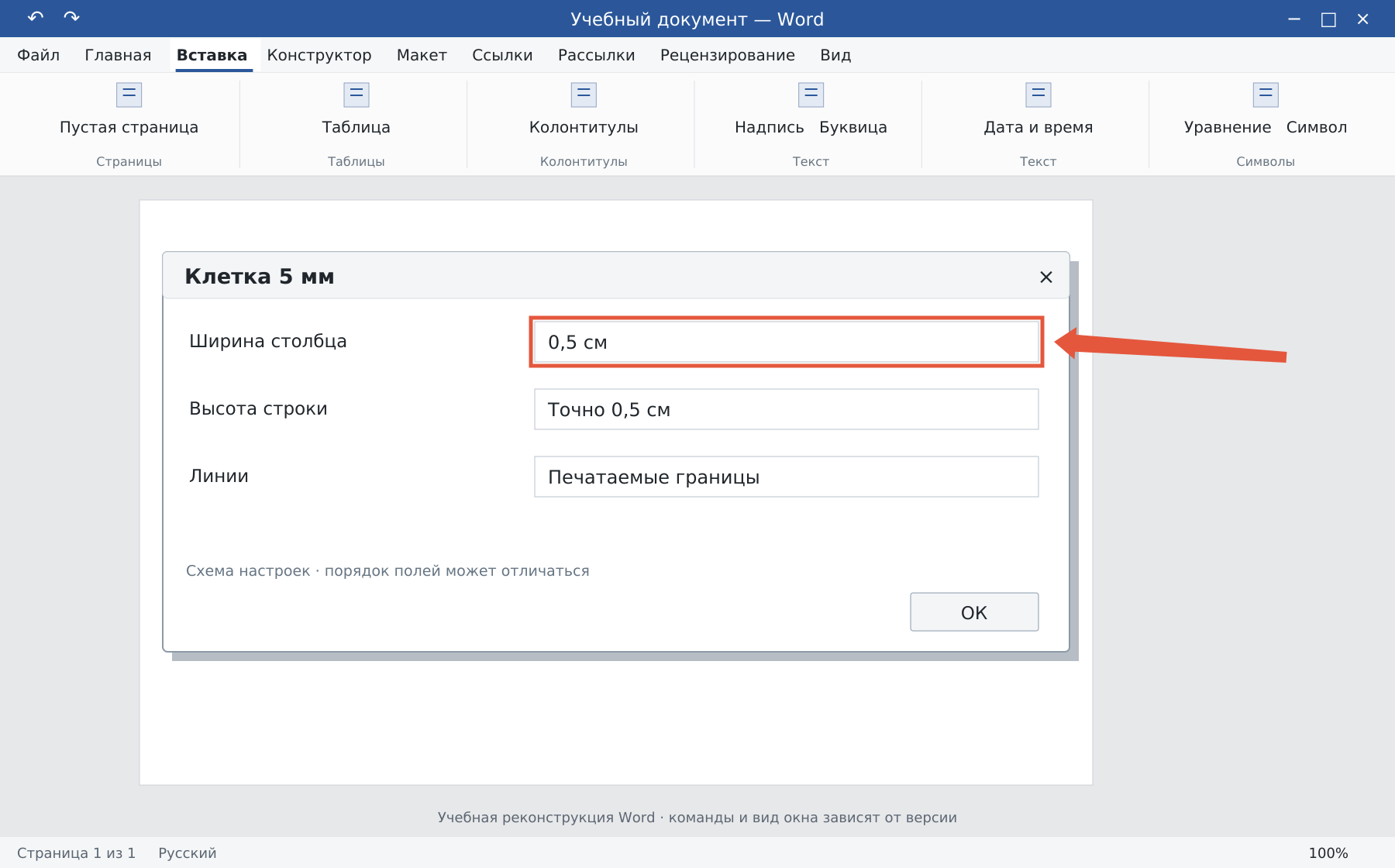
- Задайте ширину столбцов 0,5 см и точную высоту строк 0,5 см.
- Отключите автоподбор, который меняет ширину под содержимое.
- Установите тонкие печатаемые границы.
Для A4 с полями по 2 см ширина области текста равна 17 см: в неё геометрически помещаются 34 столбца по 0,5 см. Число строк подбирайте по доступной высоте и предварительному просмотру.
Как сохранить квадратную форму
Уберите лишние интервалы абзацев внутри ячеек и проверьте внутренние поля. Точная маленькая высота может обрезать крупный текст: если клетки нужны только для ручного заполнения, оставьте их пустыми.
После таблицы Word сохраняет завершающий абзац. Он тоже занимает место и может вызывать дополнительный лист. Не заполняйте всю высоту без остатка: уменьшите число строк и проверьте документ целиком.
Как сделать разлиновку
Для горизонтальных линеек можно использовать таблицу из одного столбца с одинаковой высотой строк. Оставьте нужные горизонтальные границы, а вертикальные уберите. Шаг выбирайте под задачу письма, а не только по внешнему виду на экране.
Как отличить сетку от границ
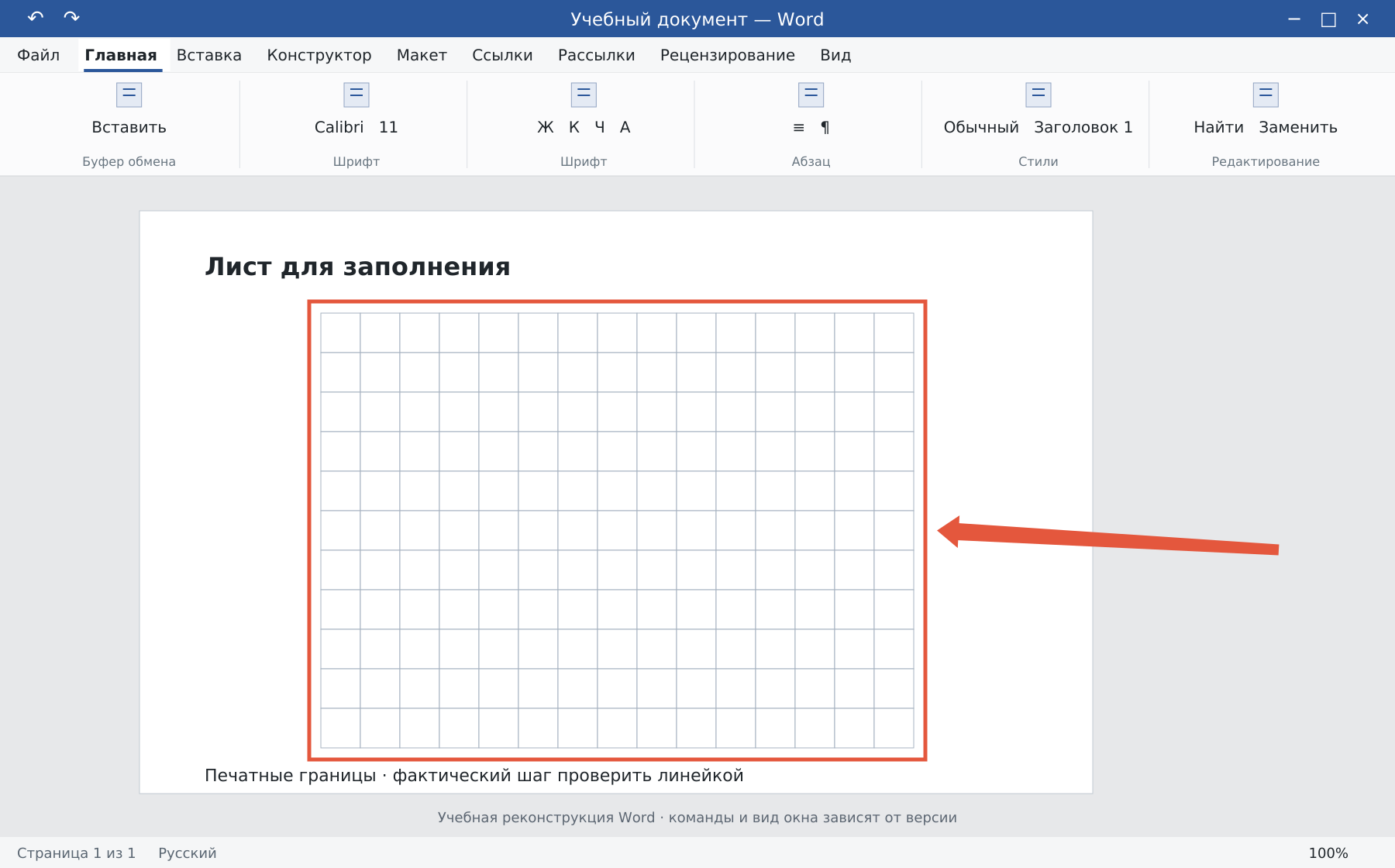
Экранная сетка таблицы и сетка для размещения объектов — вспомогательные элементы. Они не печатаются как обычные границы. Проверьте предварительный просмотр и сохранённый PDF: линии должны быть видны там.
Для фактического шага 5 мм напечатайте одну страницу без нежелательного масштабирования и измерьте несколько клеток линейкой. Если размер отличается, проверьте параметры принтера и размещение страниц на листе.
Подробности размеров: строки и столбцы Word. Печатные настройки разобраны отдельно.
Освойте Word с преподавателем
На индивидуальном онлайн-уроке вы работаете за своим компьютером, задаёте вопросы и проверяете результат вместе с преподавателем. Программа и темп зависят от вашего опыта и задач. Начните с бесплатного пробного урока: 45 минут · один на один · без обязательств. Решение о продолжении — после урока.