Диаграмма Word хранит или использует набор данных. После вставки замените демонстрационные значения своими, а затем проверьте категории и ряды: правильный внешний вид не гарантирует правильных данных.
Основной сценарий — настольный Word для Windows. Названия и доступность отдельных команд зависят от версии; особенности браузера и других платформ указаны там, где они важны.
Как вставить диаграмму
- Поставьте курсор в нужный абзац.
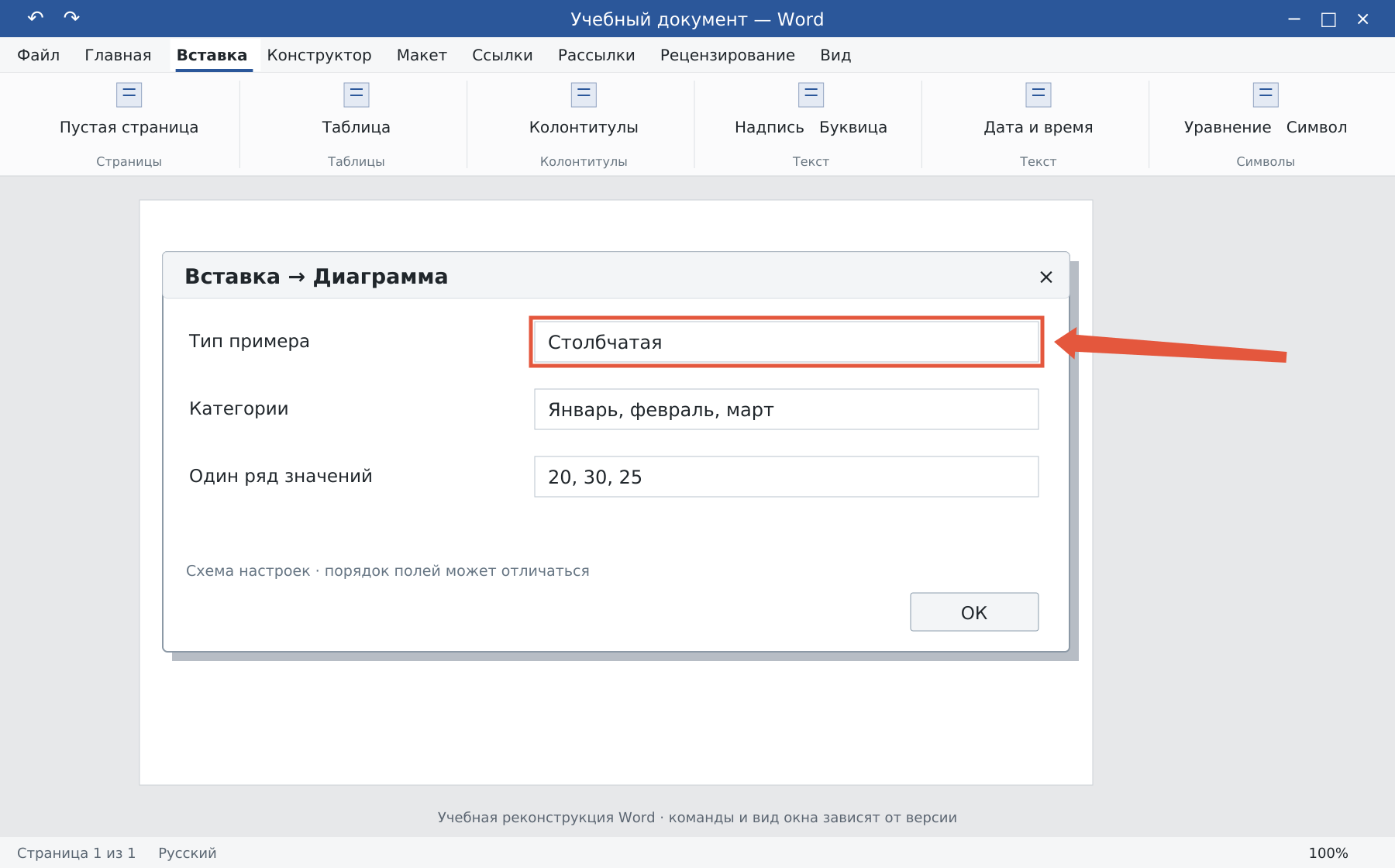
- Откройте «Вставка → Диаграмма».
- Выберите тип и подтвердите вставку.
- В появившейся таблице данных замените подписи и числа своими.
- Проверьте границы используемого диапазона и уберите ненужные образцы.
В настольном Office окно данных может использовать компоненты Excel. Состав доступных команд зависит от установленной версии и платформы; браузерный Word не повторяет все возможности настольного.
Учебный пример
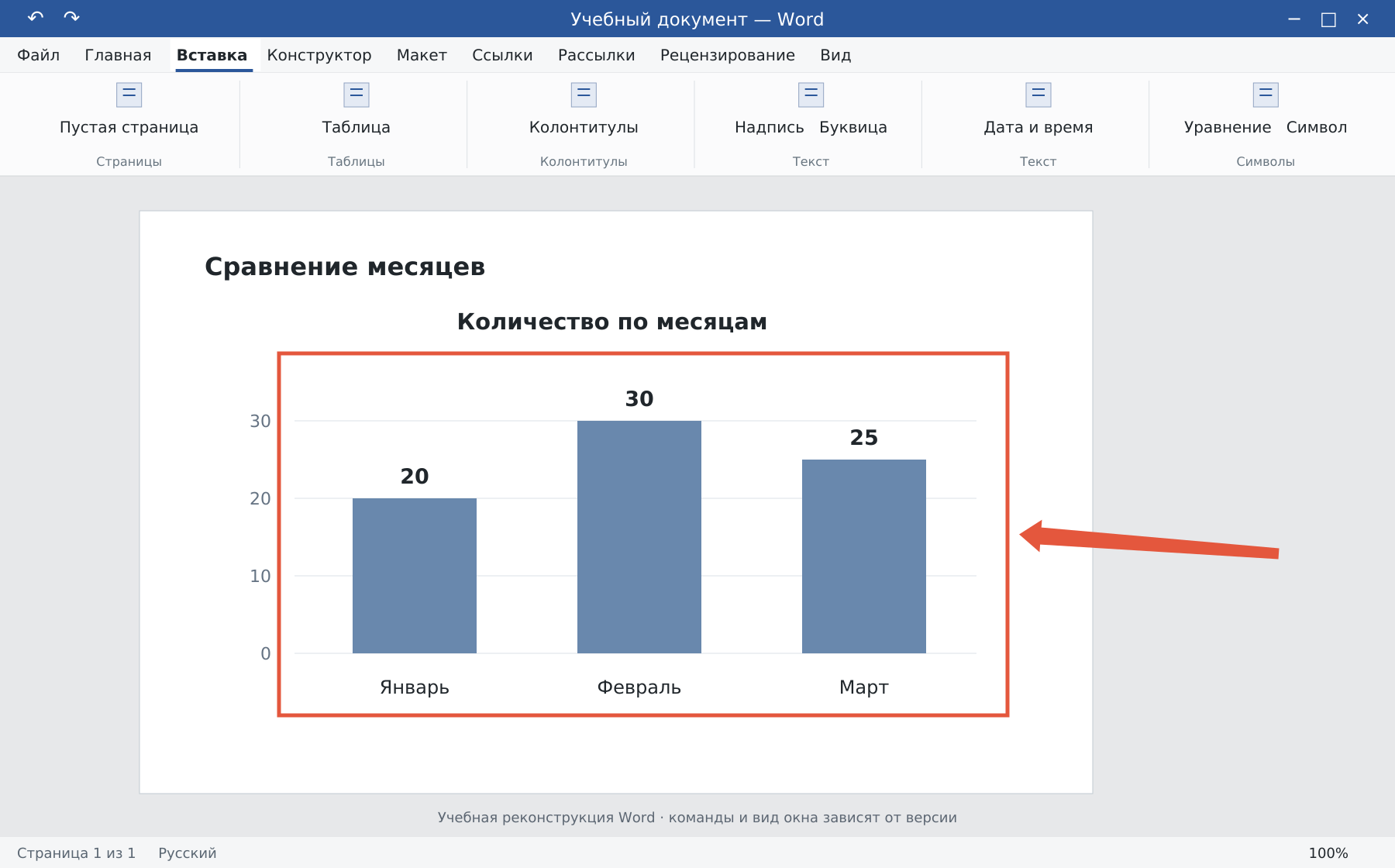
Введите категории «Январь», «Февраль», «Март» и один ряд со значениями 20, 30, 25. Для сравнения месяцев подойдёт обычная столбчатая диаграмма. Проверьте, что получились три столбца, а не три независимых ряда с лишними категориями.
Чтобы исправить значения позже, выделите диаграмму и выберите изменение данных на контекстной вкладке конструктора диаграмм. Не печатайте новые числа поверх картинки или подписей.
Как выбрать другой тип
Для динамики по времени может подойти график. Круговая диаграмма показывает части одного целого и обычно один ряд с неотрицательными значениями. Не используйте её для произвольного сравнения нескольких разных показателей.
Измените тип через инструменты диаграммы и снова проверьте легенду, подписи и данные. Объёмные эффекты могут затруднять сравнение величин.
Встроенные данные и связь с Excel
При вставке из Excel можно выбрать связь с исходным файлом. Такая диаграмма зависит от доступности источника и правил обновления. Для передачи самодостаточного документа проверьте способ вставки и наличие нужных данных внутри.
Перед отправкой откройте итоговый файл и PDF: подписи должны читаться, а единицы измерения быть понятными. Положение объекта регулируется через обтекание, подпись — через название объекта.
Освойте Word с преподавателем
На индивидуальном онлайн-уроке вы работаете за своим компьютером, задаёте вопросы и проверяете результат вместе с преподавателем. Программа и темп зависят от вашего опыта и задач. Начните с бесплатного пробного урока: 45 минут · один на один · без обязательств. Решение о продолжении — после урока.