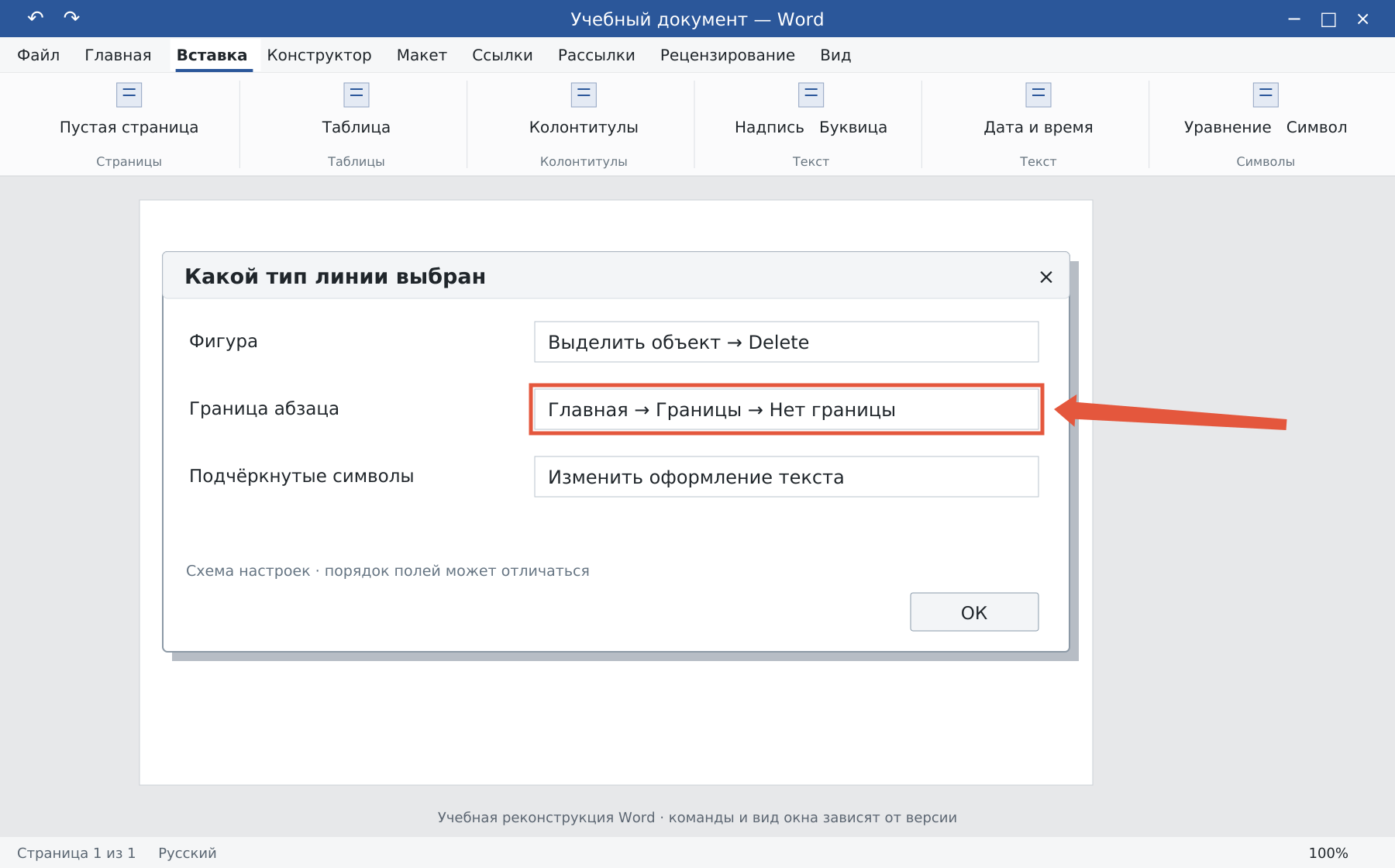
Линия Word может быть фигурой, границей абзаца или подчёркиванием текста. Способ удаления зависит от того, что именно создано: клавиша Delete подходит не для каждого случая.
Основной сценарий — настольный Word для Windows. Названия и доступность отдельных команд зависят от версии; особенности браузера и других платформ указаны там, где они важны.
Как нарисовать отдельную линию
Откройте «Вставка → Фигуры → Линия» и проведите её мышью. Для строго горизонтального или вертикального направления удерживайте Shift. На вкладке формата фигуры задайте цвет, толщину и при необходимости стрелку.
Для перемещения выделяйте сам объект. Если линия должна быть частью схемы, соединитель может подойти лучше обычного отрезка.
Как убрать черту после трёх дефисов
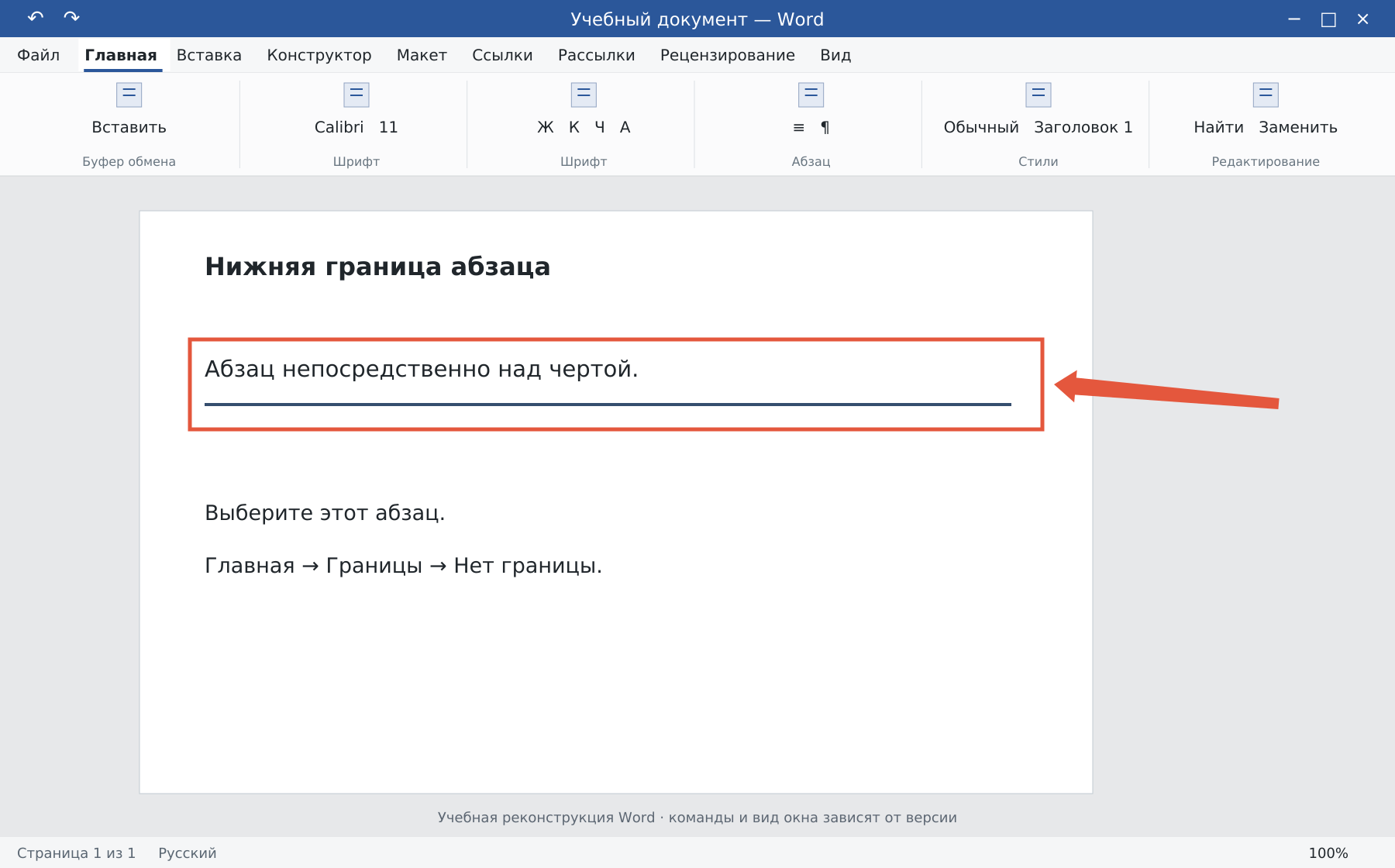
После ввода трёх дефисов и Enter автоформат может создать нижнюю границу абзаца. Это не ряд символов и не отдельная фигура.
Поставьте курсор в абзац непосредственно над чертой и выберите «Главная → Абзац → Границы → Нет границы». Если черта осталась, проверьте соседние абзацы и выделенную область: граница могла относиться к другому абзацу.
Сразу после автоматического преобразования можно отменить действие через Ctrl+Z. Для отключения дальнейшего создания проверьте «Параметры автозамены → Автоформат при вводе → Линии границ».
Как отличить другие варианты
- У фигуры при выборе видны маркеры; её можно удалить через Delete.
- Подчёркивание относится к символам; выключается кнопкой подчёркивания или удалением самих знаков.
- Линии таблицы меняются в границах ячеек, а не в общей фигуре.
Не удаляйте весь абзац ради его нижней границы: вместе с ним может пропасть текст. Сначала определите тип элемента.
Как сделать строку для заполнения
Для формы устойчивее ячейка с нижней границей или настроенная табуляция, чем длинная цепочка подчёркиваний. Ввод слов не должен сдвигать правую часть бланка.
Пошаговый вариант есть в статье как писать над линией. Для схем используйте фигуры и соединители.
Освойте Word с преподавателем
На индивидуальном онлайн-уроке вы работаете за своим компьютером, задаёте вопросы и проверяете результат вместе с преподавателем. Программа и темп зависят от вашего опыта и задач. Начните с бесплатного пробного урока: 45 минут · один на один · без обязательств. Решение о продолжении — после урока.