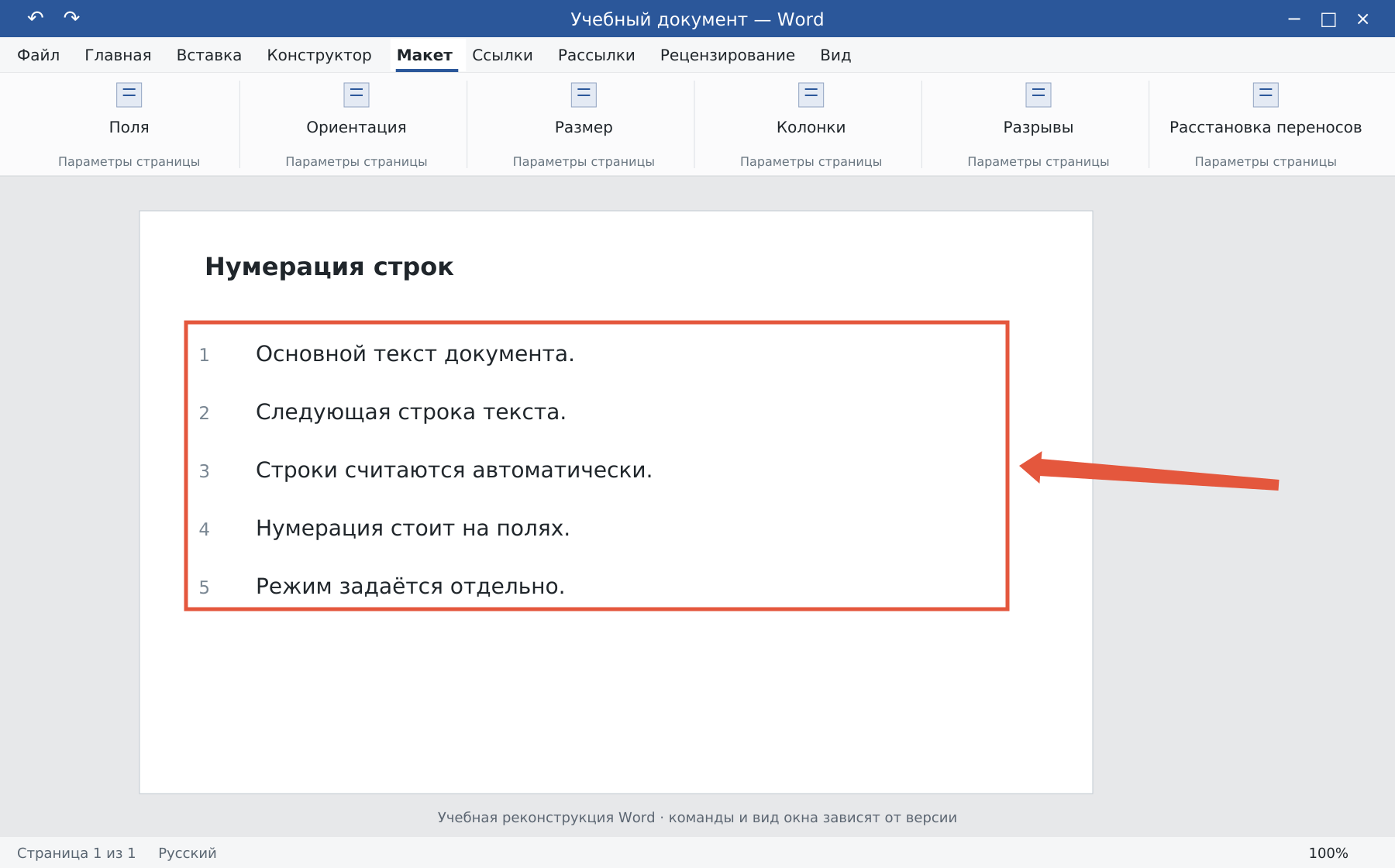
Номера строк Word располагаются на полях рядом с основным текстом. Они помогают обсуждать конкретные строки, но не заменяют нумерацию списка или строк внутри таблицы.
Основной сценарий — настольный Word для Windows. Названия и доступность отдельных команд зависят от версии; особенности браузера и других платформ указаны там, где они важны.
Как включить номера строк
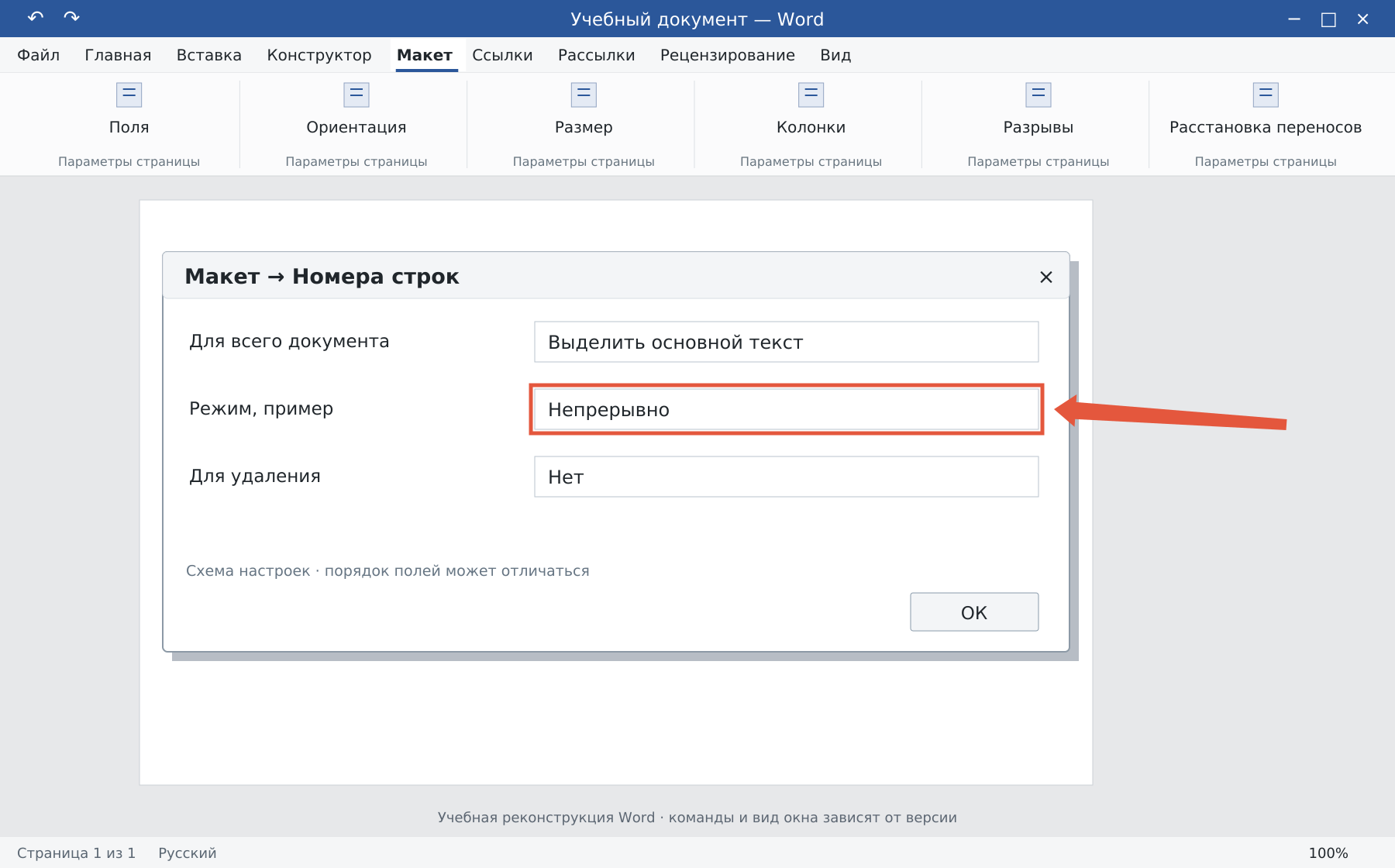
Откройте документ в режиме «Разметка страницы». Для всего файла выделите основной текст через Ctrl+A, затем выберите «Макет → Номера строк».
Выберите подходящий режим:
- «Непрерывно» — сквозная нумерация;
- «На каждой странице» — новый отсчёт на следующем листе;
- «В каждом разделе» — перезапуск после раздела.
Названия вариантов могут отличаться между версиями. Если документ разделён на части, проверьте область применения, чтобы не пронумеровать только текущий раздел.
Как настроить шаг и расстояние
Откройте параметры нумерации строк через то же меню, затем кнопку «Нумерация строк» в параметрах страницы. Задайте начальный номер, шаг и расстояние от текста, если они нужны по заданию.
Например, отображение через каждые пять строк оставляет меньше отметок на полях. После настройки проверьте реальные страницы: при слишком узком поле многозначные номера могут плохо помещаться.
Как убрать номера
Для целого документа или раздела выберите «Номера строк → Нет». Для одного абзаца поставьте курсор внутрь и выберите подавление нумерации текущего абзаца. Это удобнее ручного закрашивания цифр.
Почему не считаются строки таблицы
Механизм нумерации строк не присваивает отдельный номер каждой строке таблицы. Текст внутри таблиц, сносок, надписей и колонтитулов обрабатывается иначе, чем основной поток; таблица в этом счёте рассматривается как один объект.
Для записей таблицы создайте отдельный нумерованный столбец: номера строк и столбцов таблицы. Если задача — обычный перечень пунктов, используйте автоматический список.
Перед отправкой проверьте PDF: номера должны располагаться рядом с нужными строками, не перекрывать основной текст и соответствовать выбранному режиму перезапуска.
Освойте Word с преподавателем
На индивидуальном онлайн-уроке вы работаете за своим компьютером, задаёте вопросы и проверяете результат вместе с преподавателем. Программа и темп зависят от вашего опыта и задач. Начните с бесплатного пробного урока: 45 минут · один на один · без обязательств. Решение о продолжении — после урока.