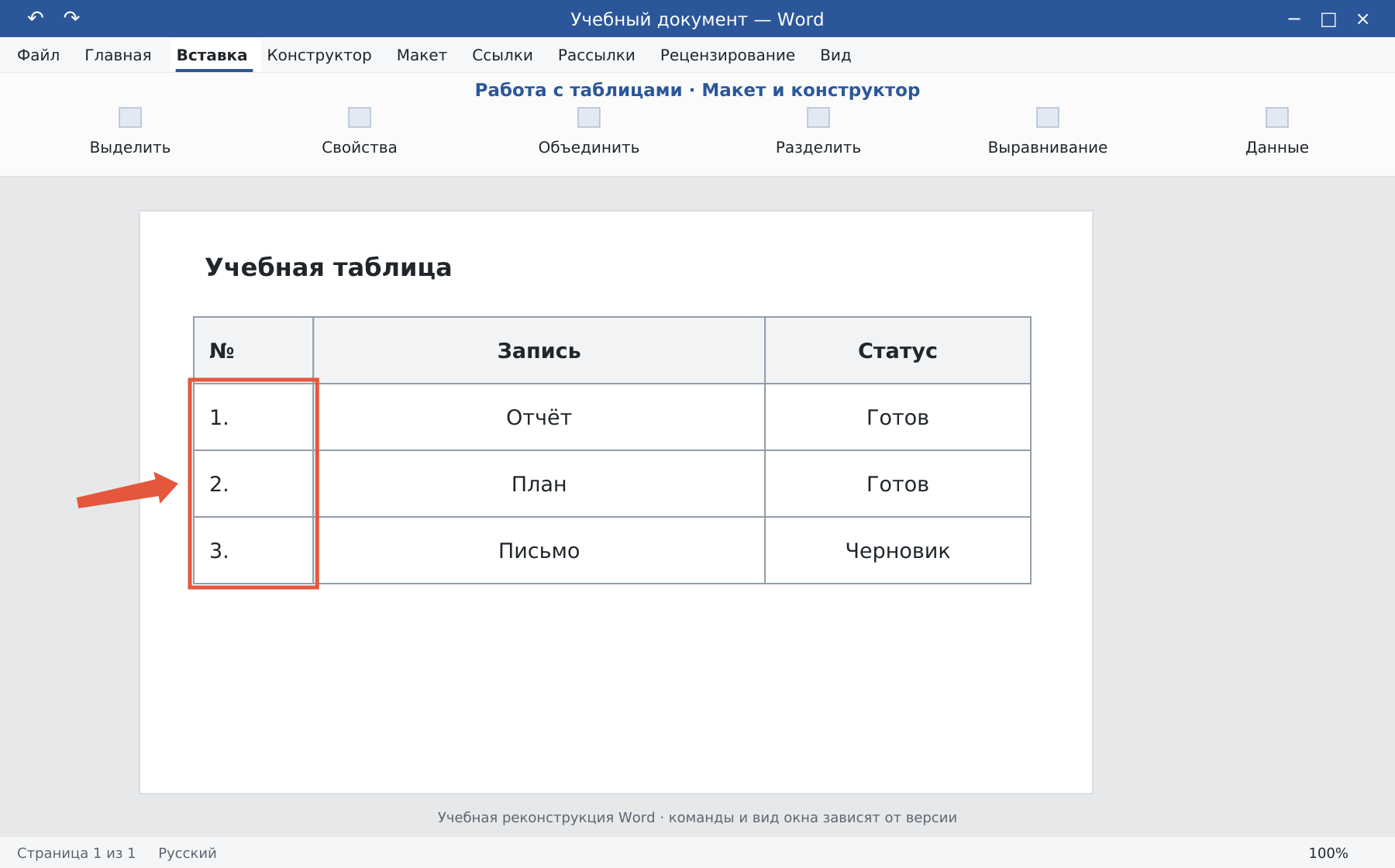
Для номеров записей таблицы Word можно использовать обычную автоматическую нумерацию в выбранных ячейках. Выделяйте только область номеров, иначе номера появятся и в данных.
Основной сценарий — настольный Word для Windows. Названия и доступность отдельных команд зависят от версии; особенности браузера и других платформ указаны там, где они важны.
Как пронумеровать строки
- Добавьте или выберите первый столбец для номеров.
- Выделите его ячейки с данными, не захватывая заголовок «№».
- Нажмите «Главная → Нумерация».
- Выберите подходящий формат и проверьте последовательность.
В каждой ячейке номера удобно оставить один абзац. Несколько абзацев внутри могут получить дополнительные номера. Перенос текста из-за узкой ячейки и отдельный абзац — разные вещи; включите ¶ для проверки.
Как пронумеровать столбцы
Выделите нужные ячейки одной верхней строки и включите нумерацию. Word пройдёт по выделенным ячейкам в порядке таблицы. Если для шапки нужны постоянные подписи вроде «План» и «Факт», автоматические цифры могут вообще не понадобиться.
Нумерация ячеек не равна адресу столбца в формуле и не создаёт названия таблицы. Для подписи «Таблица 1» используйте названия объектов.
Как исправить начало и продолжение
Нажмите правой кнопкой по автоматическому номеру и выберите продолжение либо начало заново. Для особого начального числа используйте настройку значения номера.
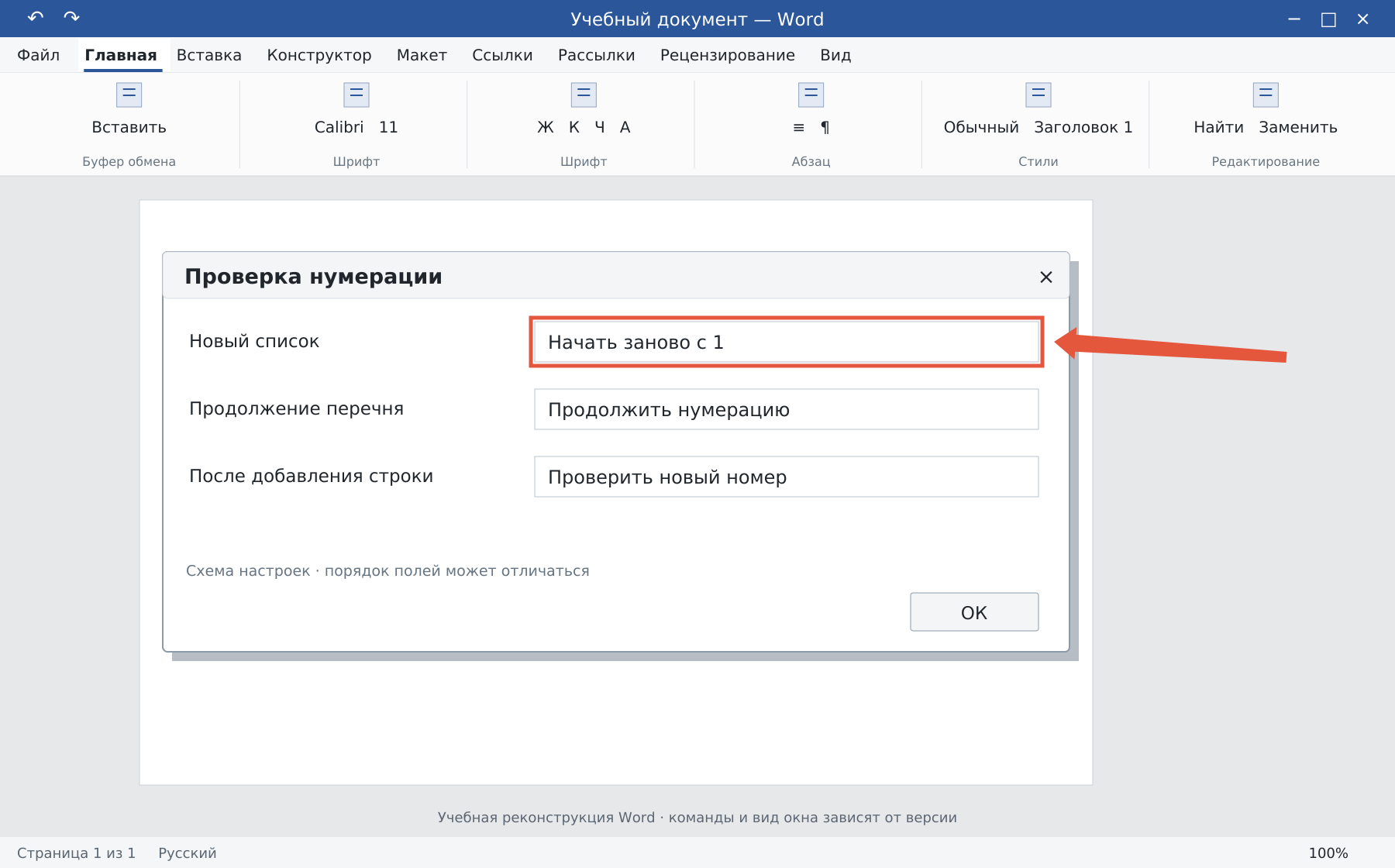
После вставки новой строки проверьте, унаследовала ли её ячейка нужный список. После удаления или сортировки записей также просмотрите начало и конец последовательности. Не дописывайте пропущенную цифру обычным текстом рядом с автоматическим номером.
Как сделать вид аккуратным
- Настройте ширину номерного столбца и отступы списка.
- Уберите лишнюю табуляцию после номера, если она сдвигает цифру.
- Сверьте выравнивание в ячейке и интервалы абзаца.
- Не включайте нумерацию в строке общего итога без необходимости.
Для сложных вычислений и большого массива записей удобнее таблицы данных, но короткий перечень Word можно поддерживать этим способом. Общие команды описаны в статье о списках.
Освойте Word с преподавателем
На индивидуальном онлайн-уроке вы работаете за своим компьютером, задаёте вопросы и проверяете результат вместе с преподавателем. Программа и темп зависят от вашего опыта и задач. Начните с бесплатного пробного урока: 45 минут · один на один · без обязательств. Решение о продолжении — после урока.