Объединение Word превращает выбранные соседние ячейки в одну. Разделение создаёт внутри выбранной области новые ячейки. Диагональная линия меняет только оформление, а не структуру.
Основной сценарий — настольный Word для Windows. Названия и доступность отдельных команд зависят от версии; особенности браузера и других платформ указаны там, где они важны.
Как объединить ячейки
- Выделите соседние ячейки, которые должны образовать одну область.
- Откройте контекстную вкладку макета таблицы.
- Нажмите «Объединить ячейки».
- Проверьте содержимое, порядок абзацев и выравнивание.
Обычно выбирают прямоугольную область. Если команда недоступна, убедитесь, что выделены именно ячейки одной таблицы, а не отдельные фрагменты текста или несмежные области.
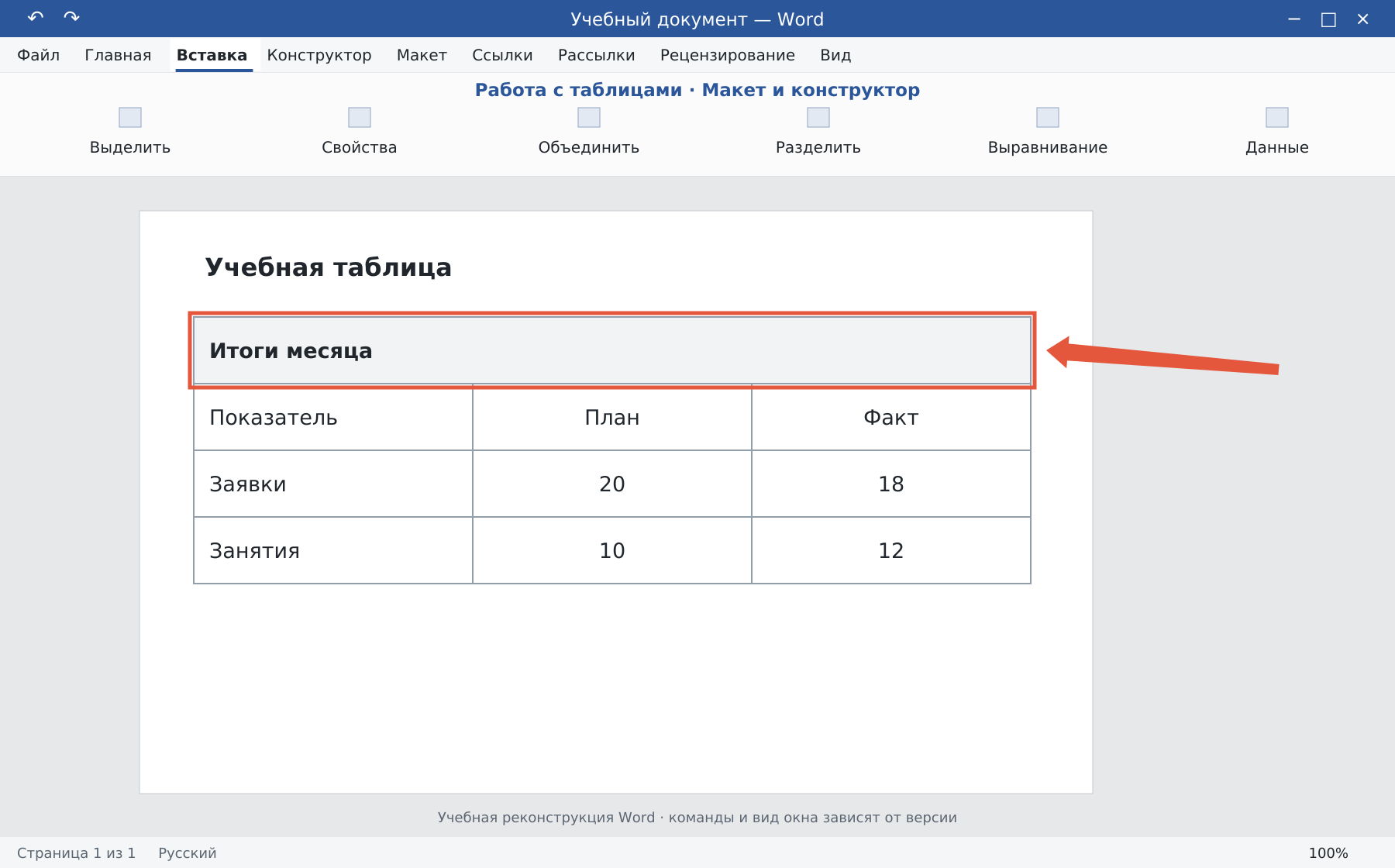
Текст объединяемых ячеек сохраняется, но может оказаться в нескольких абзацах внутри одной ячейки. После объединения уберите лишние пустые абзацы и проверьте, не изменилось ли смысловое разделение данных.
Как разделить одну ячейку
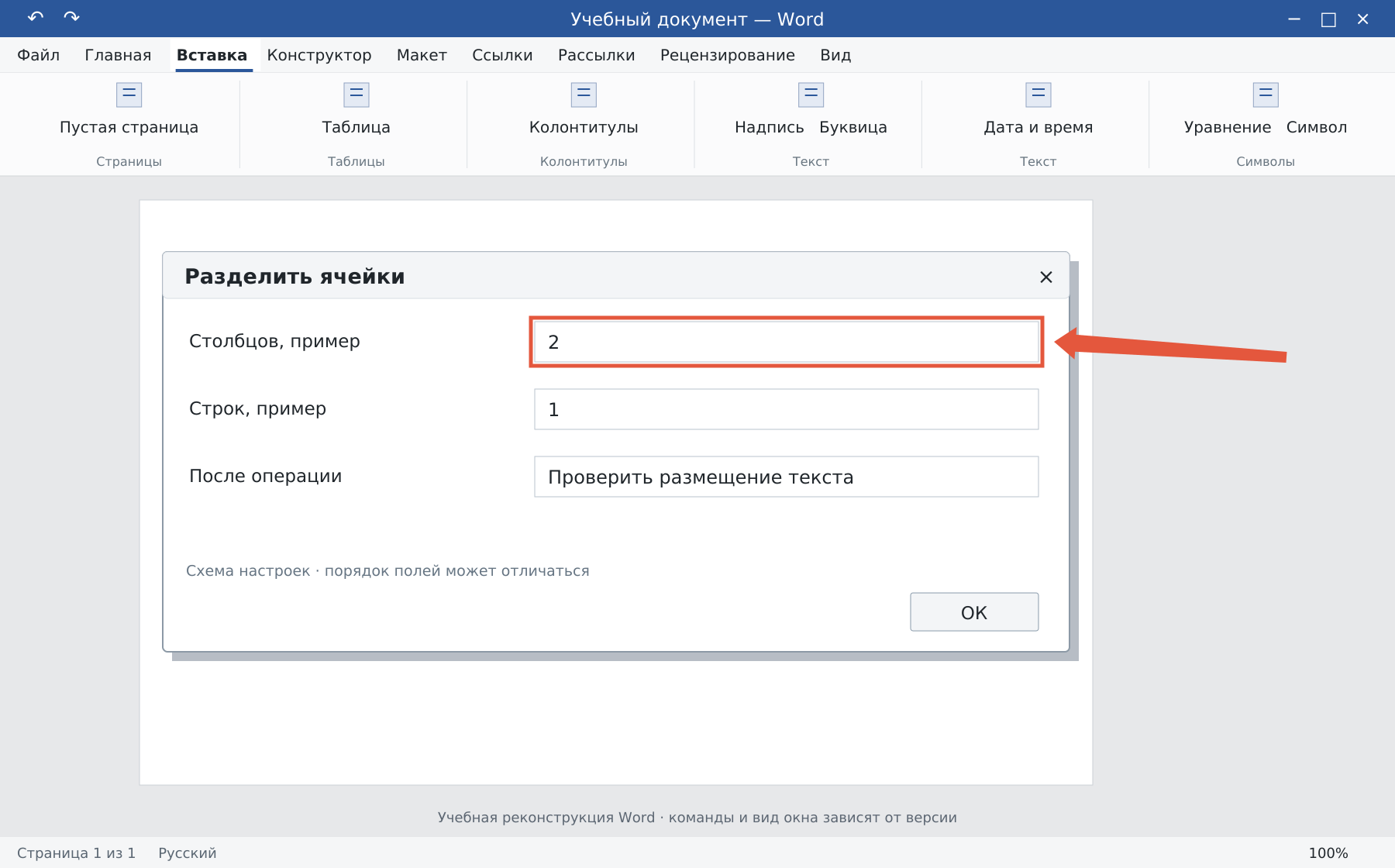
Поставьте курсор в нужную ячейку, выберите «Макет таблицы → Разделить ячейки», задайте число столбцов и строк. Для сложной области сначала попробуйте действие на копии таблицы.
Разделение не обязано автоматически разнести слова по новым ячейкам так, как вы задумали. Проверьте содержимое и при необходимости перенесите его вручную. Ширину новых столбцов можно затем распределить или задать точно.
Зачем не подходит диагональная граница
Диагональ в угловой ячейке иногда используют для двух подписей. Она не создаёт две независимые области: курсор всё ещё находится в одной ячейке. Для самостоятельных данных нужны реальные строки или столбцы.
Что проверить после изменения структуры
- Не потерялись ли подписи и значения.
- Правильно ли читается таблица слева направо и сверху вниз.
- Не появились ли лишние абзацы и обрезанный текст.
- Работают ли прежние формулы и сортировка после перестройки.
Если нужно получить два отдельных объекта, используйте разделение таблицы. Для равных размеров есть настройка строк и столбцов.
Освойте Word с преподавателем
На индивидуальном онлайн-уроке вы работаете за своим компьютером, задаёте вопросы и проверяете результат вместе с преподавателем. Программа и темп зависят от вашего опыта и задач. Начните с бесплатного пробного урока: 45 минут · один на один · без обязательств. Решение о продолжении — после урока.