Страница Word — результат распределения текста, а не отдельная карточка. Чтобы переместить страницу, обычно переносят её содержимое; после вставки оно может занять другое число листов.
Основной сценарий — настольный Word для Windows. Названия и доступность отдельных команд зависят от версии; особенности браузера и других платформ указаны там, где они важны.
Как скопировать содержимое страницы
- Включите ¶ и определите начало и конец нужного фрагмента.
- Выделите текст и объекты мышью или через начальную позицию, Shift и конечную позицию.
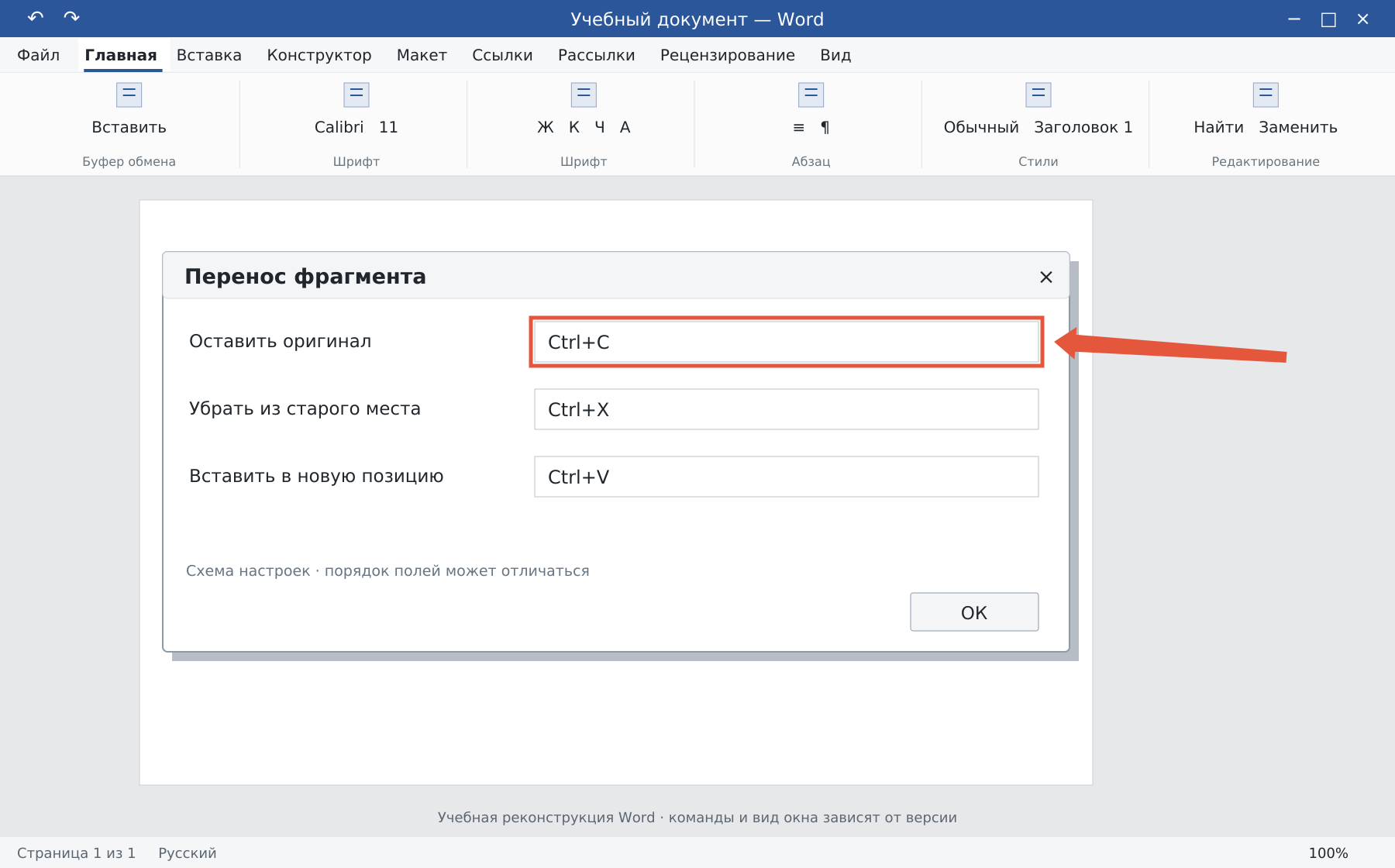
- Нажмите Ctrl+C.
- Поставьте курсор в место назначения и нажмите Ctrl+V.
- Проверьте, не захватили ли вы лишний разрыв раздела или не пропустили рисунок.
Для одного короткого одностраничного документа можно использовать Ctrl+A. В многостраничном файле это выделит больше, чем один лист. Если нужна новая отдельная страница перед вставкой, сначала используйте Ctrl+Enter в подходящей позиции.
Как переместить фрагмент
После выделения нажмите Ctrl+X, поставьте курсор в новое место и вставьте через Ctrl+V. Сразу проверьте исходное и новое положение. Для обмена двумя крупными фрагментами безопаснее временно скопировать один в отдельный рабочий документ.
Привязанные рисунки, сноски и параметры разделов требуют дополнительной проверки. Копирование только основного текста не гарантирует переноса колонтитулов как независимой части макета.
Как поменять местами разделы по заголовкам
В настольном Word для Windows оформите заголовки стилями, включите «Вид → Область навигации» и откройте вкладку «Заголовки». Перетащите нужный заголовок в новое место.
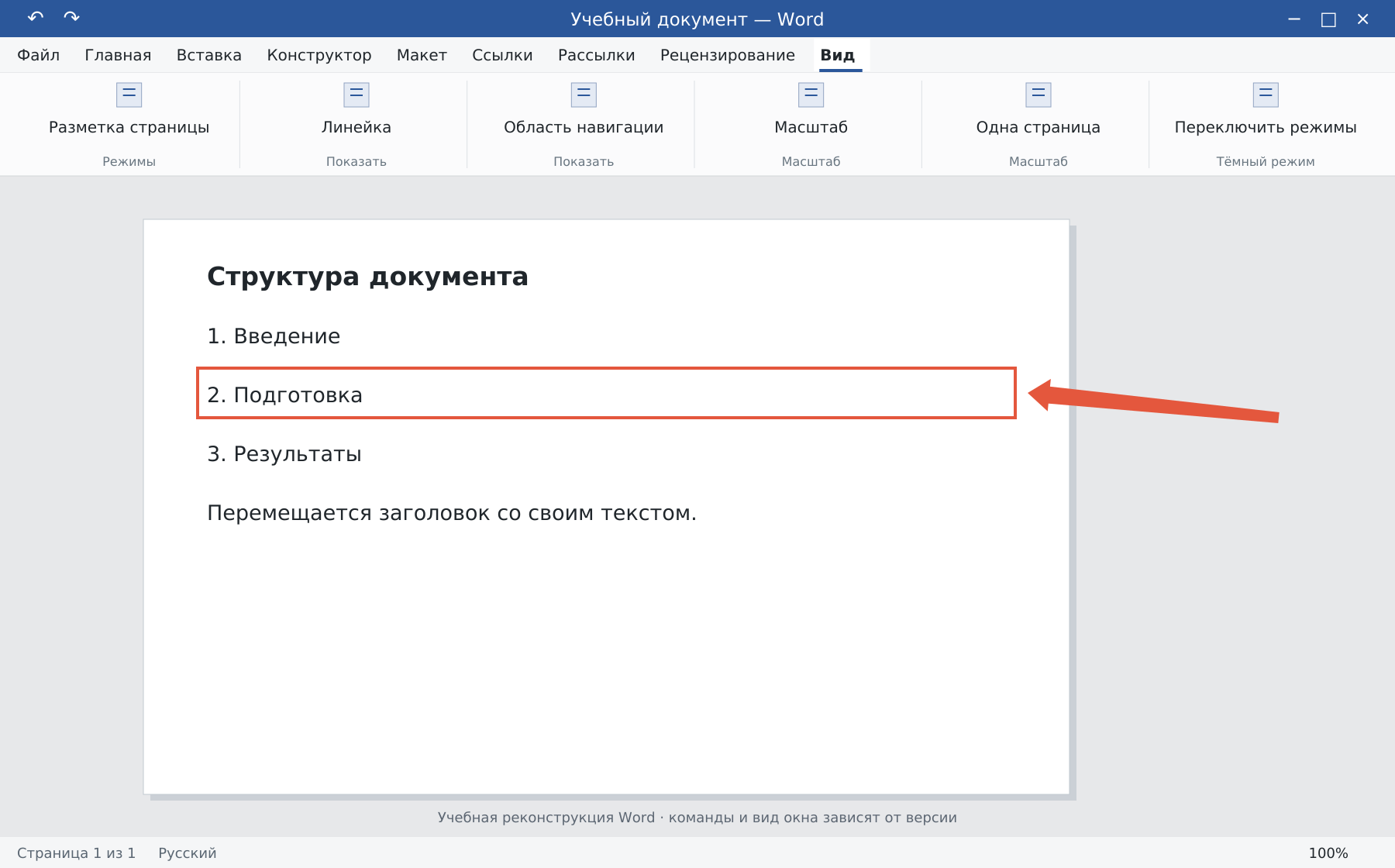
Word перемещает связанную с ним часть структуры, включая подчинённые заголовки и текст до следующего заголовка соответствующего уровня. Перед перемещением сверните структуру и проверьте границы. Вкладка миниатюр страниц не превращает Word в редактор слайдов с таким же порядком перетаскивания.
Контроль после переноса
- Проверьте начало и конец обоих фрагментов.
- Сверьте разрывы разделов и ориентацию.
- Обновите оглавление и поля ссылок, если структура изменилась.
Для управляемой структуры используйте стили заголовков, для обычного переноса — параметры вставки.
Освойте Word с преподавателем
На индивидуальном онлайн-уроке вы работаете за своим компьютером, задаёте вопросы и проверяете результат вместе с преподавателем. Программа и темп зависят от вашего опыта и задач. Начните с бесплатного пробного урока: 45 минут · один на один · без обязательств. Решение о продолжении — после урока.