Объявление должно быстро сообщать, что происходит и что делать дальше. Памятка помогает выполнить действие по шагам. В Word начните с короткого содержания, затем подберите оформление.
Основной сценарий — настольный Word для Windows. Названия и доступность отдельных команд зависят от версии; особенности браузера и других платформ указаны там, где они важны.
Выберите одну главную задачу
Для объявления запишите событие, место, время и нужный следующий шаг. Для памятки — последовательность действий и сведения, к которым нужно вернуться. Уберите всё, что не помогает этой задаче.
Например, учебная памятка «Перед отправкой отчёта» может содержать четыре пункта: проверить данные, обновить поля, сохранить копию, открыть PDF. Это лучше длинного абзаца с несколькими скрытыми инструкциями.
Как собрать макет
- Задайте бумагу, ориентацию и поля.
- Создайте крупный понятный заголовок отдельным абзацем.
- Разбейте текст на короткие блоки или список.
- Добавьте нужные служебные поля: дату, место, ответственного или способ связи.
- Оставьте свободное пространство между блоками.
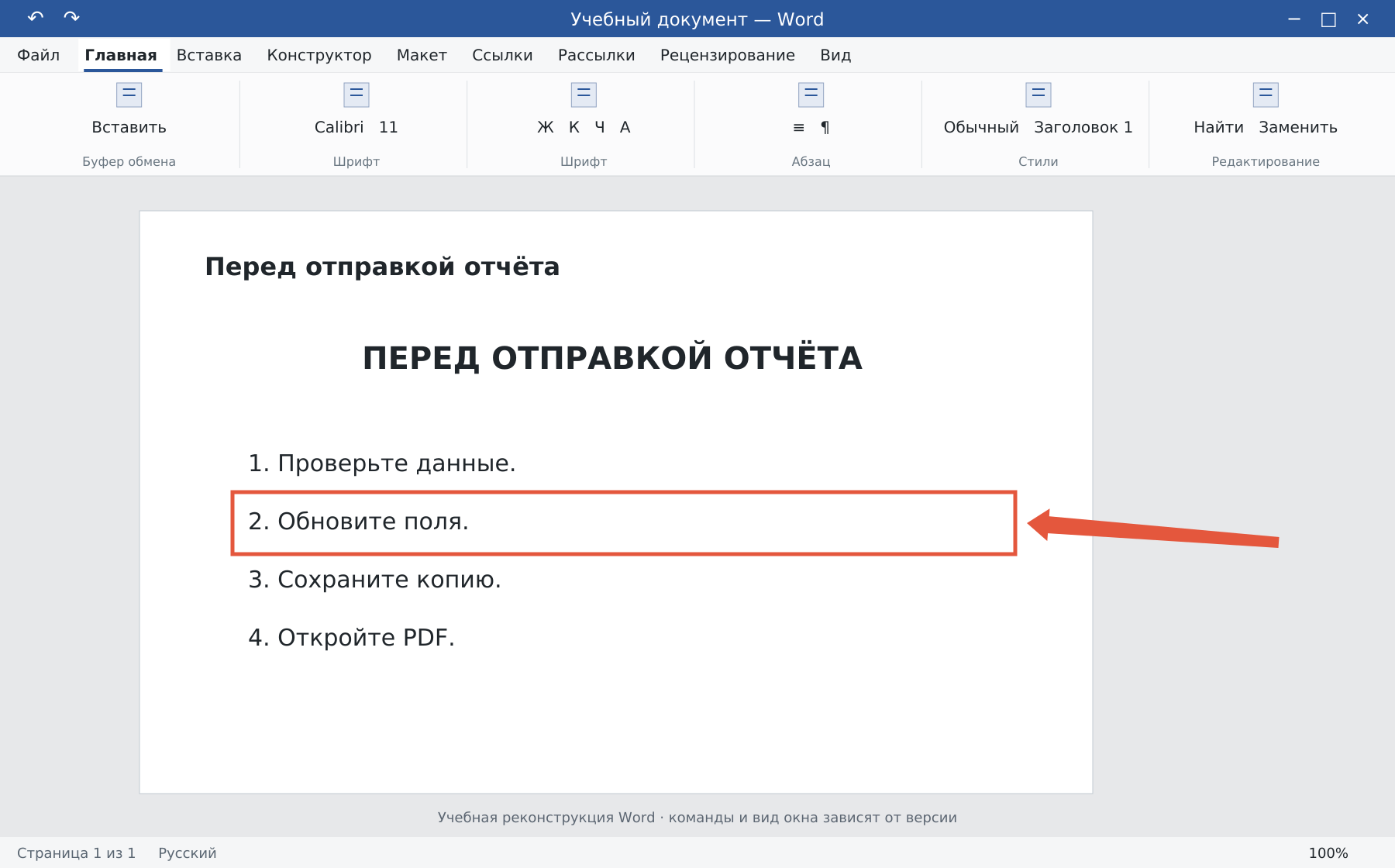
Используйте один-два уровня размера текста и умеренные акценты. Несколько ярких цветов, шрифтов и рамок одновременно затрудняют чтение.
Как добавить изображение или линию
Вставьте только тот рисунок, который помогает понять содержание. Проверьте его обтекание и не закрывайте текст. Для разделения блоков достаточно аккуратной линии или интервала, а не множества декоративных элементов.
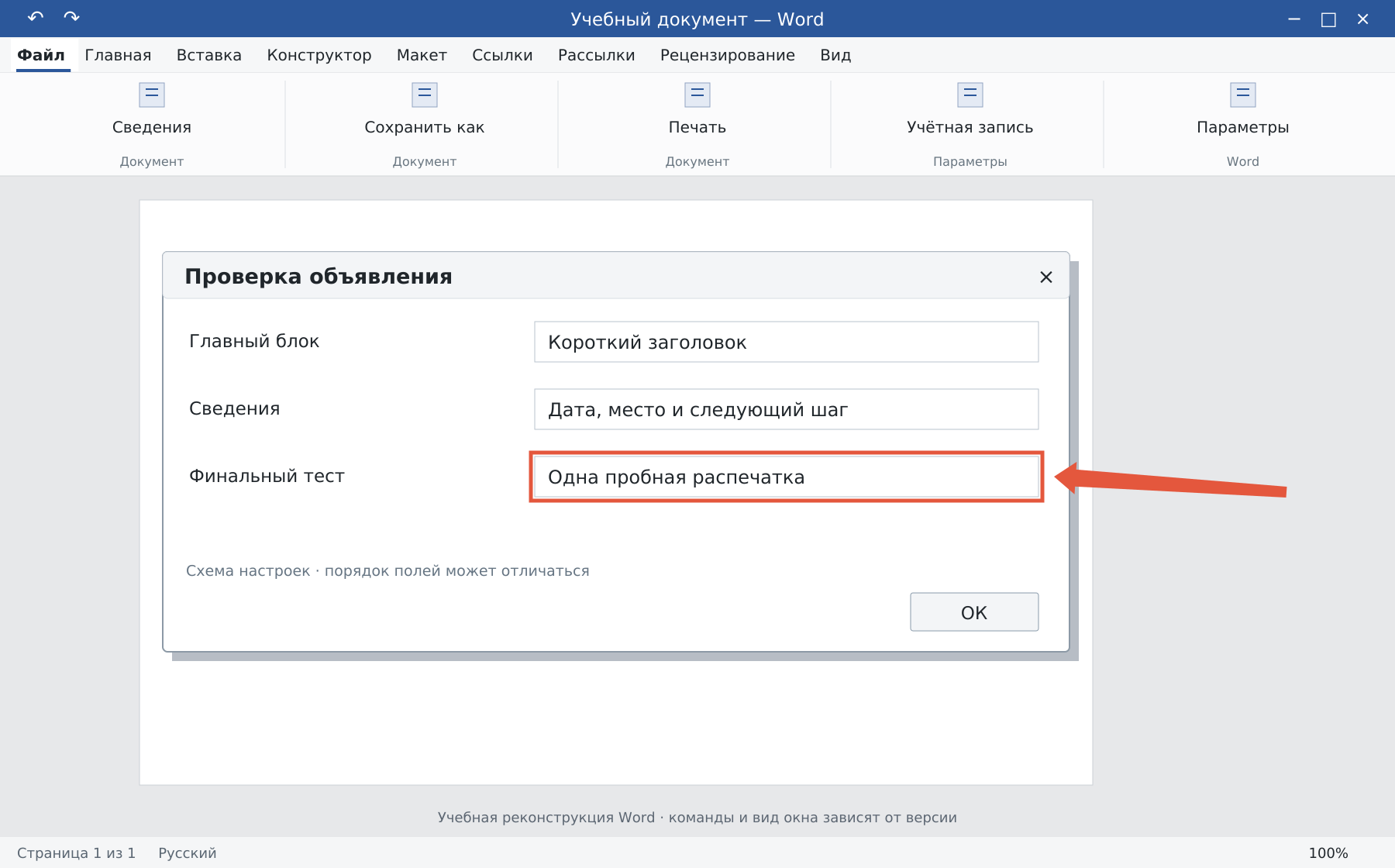
Если нужны отрывные части, продумайте их размеры и одинаковые ячейки отдельно. Сначала проверьте одну распечатку, чтобы надписи и линии реза совпадали с макетом.
Контроль перед размещением
- Заголовок понятен с расстояния, для которого рассчитан лист.
- Даты, время и служебные сведения перепроверены.
- Шаги расположены в правильном порядке.
- Мелкий текст читается на пробной печати.
- В PDF нет лишней страницы и обрезанных объектов.
Сохраните редактируемый DOCX и итоговую копию для передачи. Для точной печати используйте настройки принтера, для повторных материалов — шаблон Word.
Освойте Word с преподавателем
На индивидуальном онлайн-уроке вы работаете за своим компьютером, задаёте вопросы и проверяете результат вместе с преподавателем. Программа и темп зависят от вашего опыта и задач. Начните с бесплатного пробного урока: 45 минут · один на один · без обязательств. Решение о продолжении — после урока.