Цвет страницы и подложка Word относятся к оформлению документа. Тёмная тема приложения меняет личный вид редактора и настраивается отдельно; не подменяйте одну задачу другой.
Основной сценарий — настольный Word для Windows. Названия и доступность отдельных команд зависят от версии; особенности браузера и других платформ указаны там, где они важны.
Как задать цвет страницы
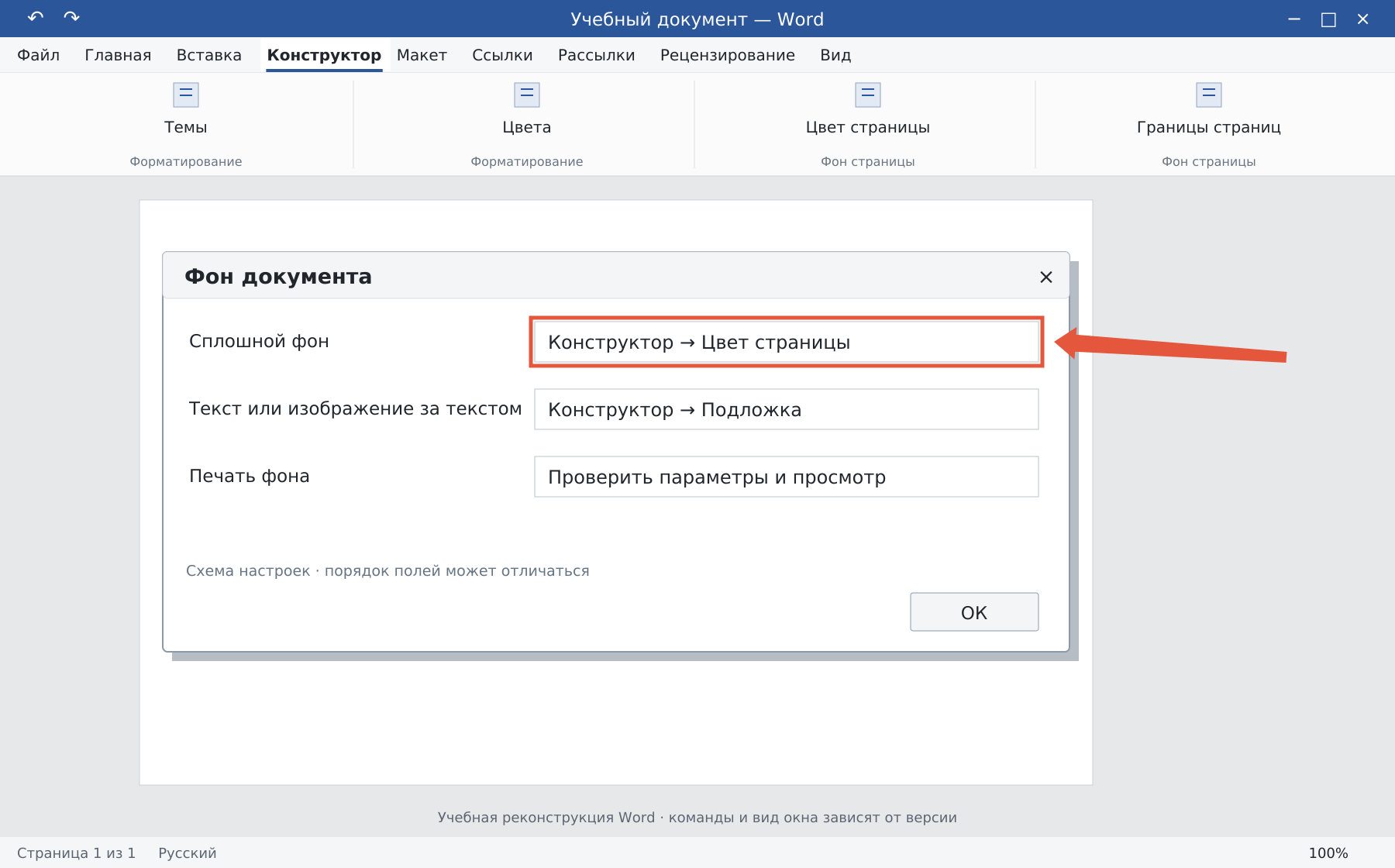
Откройте «Конструктор → Цвет страницы» и выберите цвет. Для обычного белого фона используйте «Нет цвета». Проверьте контраст основного текста и подписей.
Фон за отдельным абзацем или буквами может быть заливкой и маркером, а не цветом страницы. Если окрашен только один фрагмент, сначала проверьте его оформление.
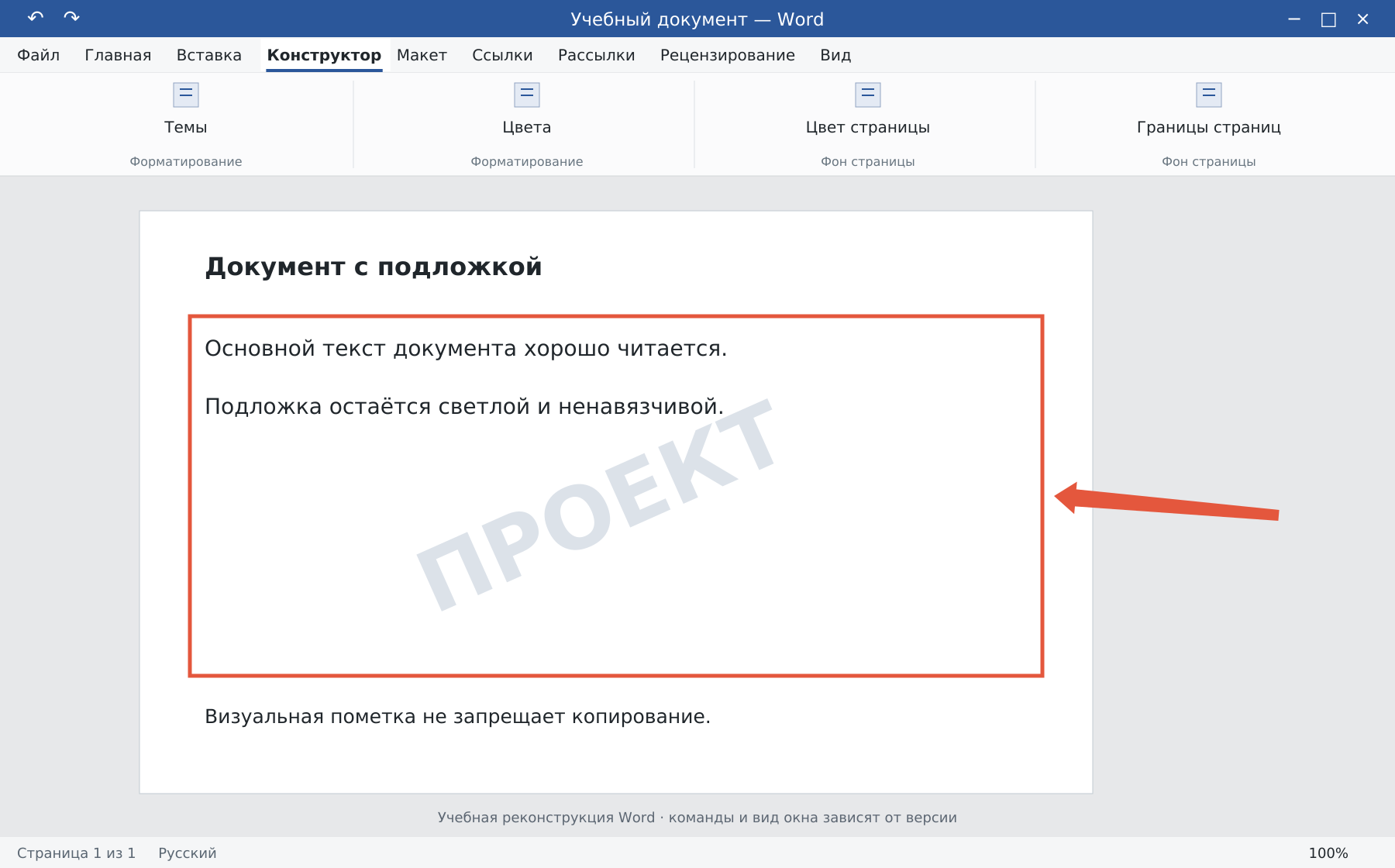
Как добавить водяной знак
- Выберите «Конструктор → Подложка».
- Используйте готовый вариант либо откройте настраиваемую подложку.
- Для текста введите свою короткую надпись, задайте цвет и расположение.
- Для изображения выберите рисунок и проверьте масштаб и обесцвечивание.
Подложка обычно связана с областью колонтитула. Если она по-разному отображается в разделах, проверьте связи и особые типы колонтитулов. Не дублируйте объект много раз поверх самого себя.
Как удалить фон и подложку
Цвет страницы убирается через «Нет цвета». Для подложки используйте «Подложка → Удалить подложку». Если объект остался, откройте колонтитул и проверьте, не вставлен ли рисунок вручную; удаляйте только нужный объект.
Что учесть при печати
В настольном Word для Windows настройка «Файл → Параметры → Экран → Печатать фоновые цвета и рисунки» влияет на печать фона. Проверьте её и предварительный просмотр, затем пробный лист при важном макете.
Водяной знак — визуальная пометка, а не средство, запрещающее копирование. Слишком тёмная подложка мешает читать документ; подберите умеренную интенсивность и проверьте PDF.
Белую страницу при тёмном интерфейсе возвращают другой настройкой. Для фона отдельного текста используйте заливку и очистку форматирования.
Освойте Word с преподавателем
На индивидуальном онлайн-уроке вы работаете за своим компьютером, задаёте вопросы и проверяете результат вместе с преподавателем. Программа и темп зависят от вашего опыта и задач. Начните с бесплатного пробного урока: 45 минут · один на один · без обязательств. Решение о продолжении — после урока.