Рамка страницы Word и граница абзаца — разные виды оформления. Для рамки одного листа в середине документа сначала определите его раздел, затем применяйте оформление.
Основной сценарий — настольный Word для Windows. Названия и доступность отдельных команд зависят от версии; особенности браузера и других платформ указаны там, где они важны.
Как добавить рамку страницы
Откройте «Конструктор → Границы страниц». Выберите рамку, вид линии, цвет и толщину. В старых версиях путь может находиться на вкладке разметки страницы.
Проверьте «Применить»: ко всему документу, текущему разделу или доступному варианту первой страницы раздела. В параметрах задайте расстояние рамки от края страницы либо текста в зависимости от выбранной опоры.
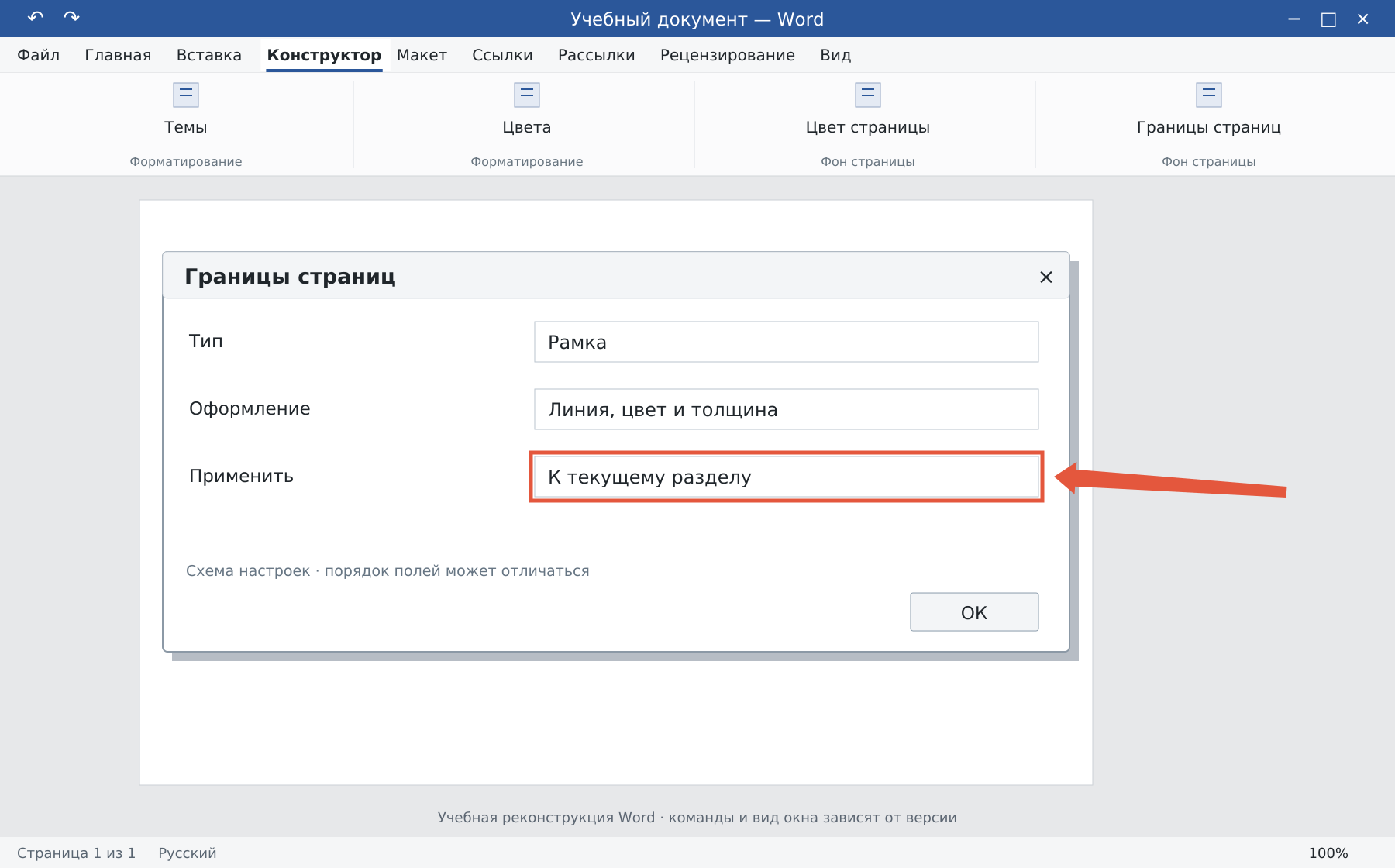
Как сделать рамку на одном листе
Если это первая страница раздела, используйте соответствующий вариант применения только к ней. Если нужный лист находится в середине, отделите его разрывами разделов до и после и примените рамку к полученной области.
Рамка относится к разделу и его настройкам, а не к постоянному физическому номеру листа. После добавления текста проверьте, не стало ли в разделе две страницы.
Как обвести только текст
Выделите нужный абзац и откройте «Главная → Абзац → Границы → Границы и заливка». Выберите рамку и применение к абзацу. Для отдельных слов в диалоге может быть доступно применение к тексту.
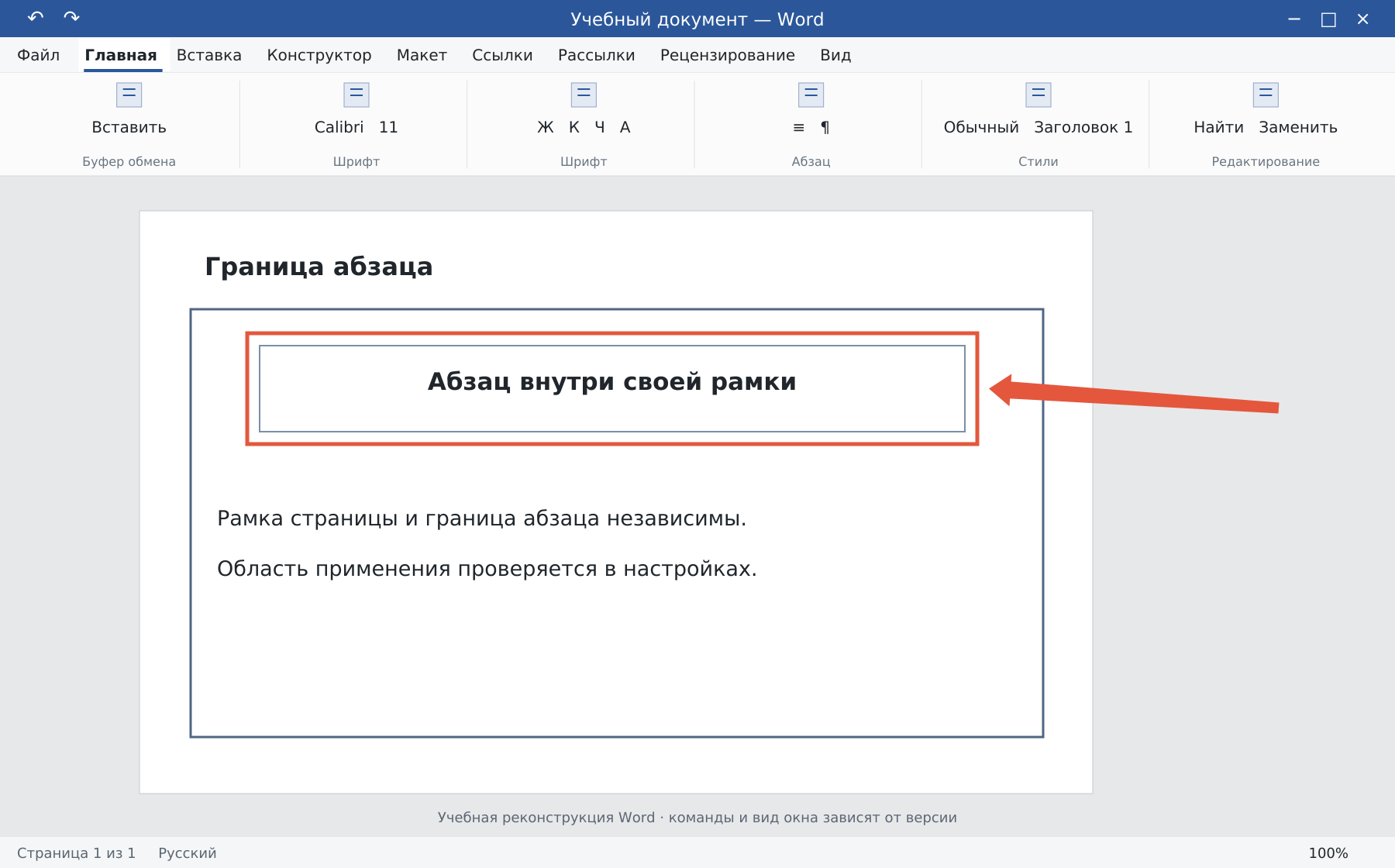
Не вставляйте пробелы для расширения рамки. Для абзаца сначала проверьте отступы, затем параметры расстояния от текста до границы.
Как убрать и проверить
Для страницы снова откройте границы страниц и выберите «Нет» с нужной областью применения. Для абзаца используйте «Нет границы» в его меню.
- Проверьте все стороны рамки в предварительном просмотре.
- Учитывайте непечатаемую область принтера.
- Не обещайте соответствие стандарту только из-за наличия рамки: размеры и состав берут из конкретного задания.
Если рамка не удаляется выбранным способом, определите, не является ли она фигурой или границей таблицы. Помогут разрывы разделов и линии Word.
Освойте Word с преподавателем
На индивидуальном онлайн-уроке вы работаете за своим компьютером, задаёте вопросы и проверяете результат вместе с преподавателем. Программа и темп зависят от вашего опыта и задач. Начните с бесплатного пробного урока: 45 минут · один на один · без обязательств. Решение о продолжении — после урока.