Римские числа в обычном тексте удобно набирать прописными латинскими буквами. Для списка и страниц лучше выбрать римский формат нумерации, чтобы Word сам поддерживал порядок.
Основной сценарий — настольный Word для Windows. Названия и доступность отдельных команд зависят от версии; особенности браузера и других платформ указаны там, где они важны.
Как набрать римское число в тексте
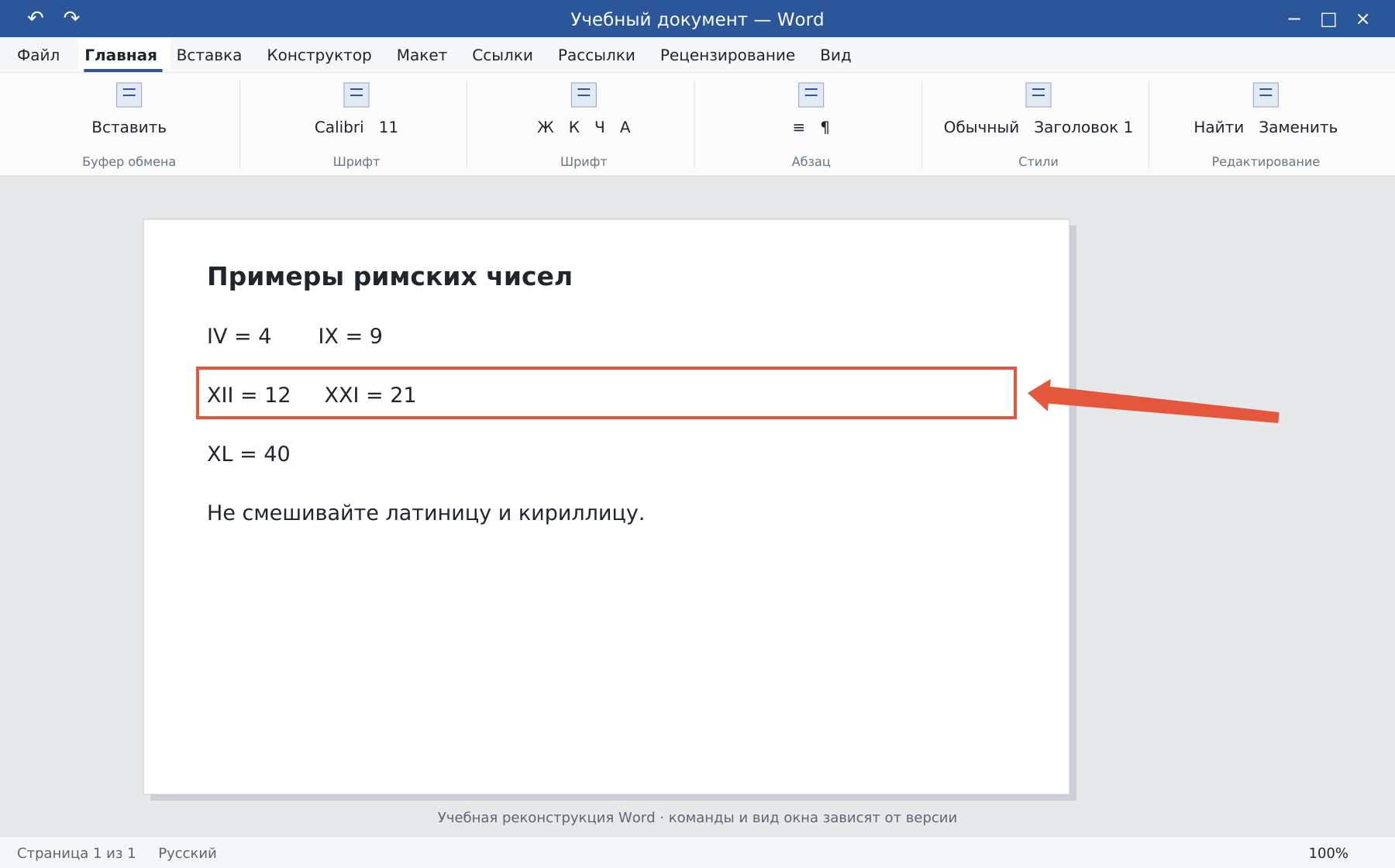
Переключите клавиатуру на латинскую раскладку и используйте I, V, X, L, C, D, M. Например: IV — 4, IX — 9, XII — 12, XXI — 21, XL — 40. Для короткой записи можно включить Caps Lock или удерживать Shift.
Не подменяйте латинские X и C похожими кириллическими буквами. Внешне запись может совпасть, но поиск и обработка текста будут другими. Для простого года или номера главы отдельный шрифт обычно не нужен.
Как сделать римскую нумерацию списка
- Выделите абзацы списка.
- На вкладке «Главная» откройте стрелку рядом с кнопкой нумерации.
- Выберите вариант I, II, III либо i, ii, iii.
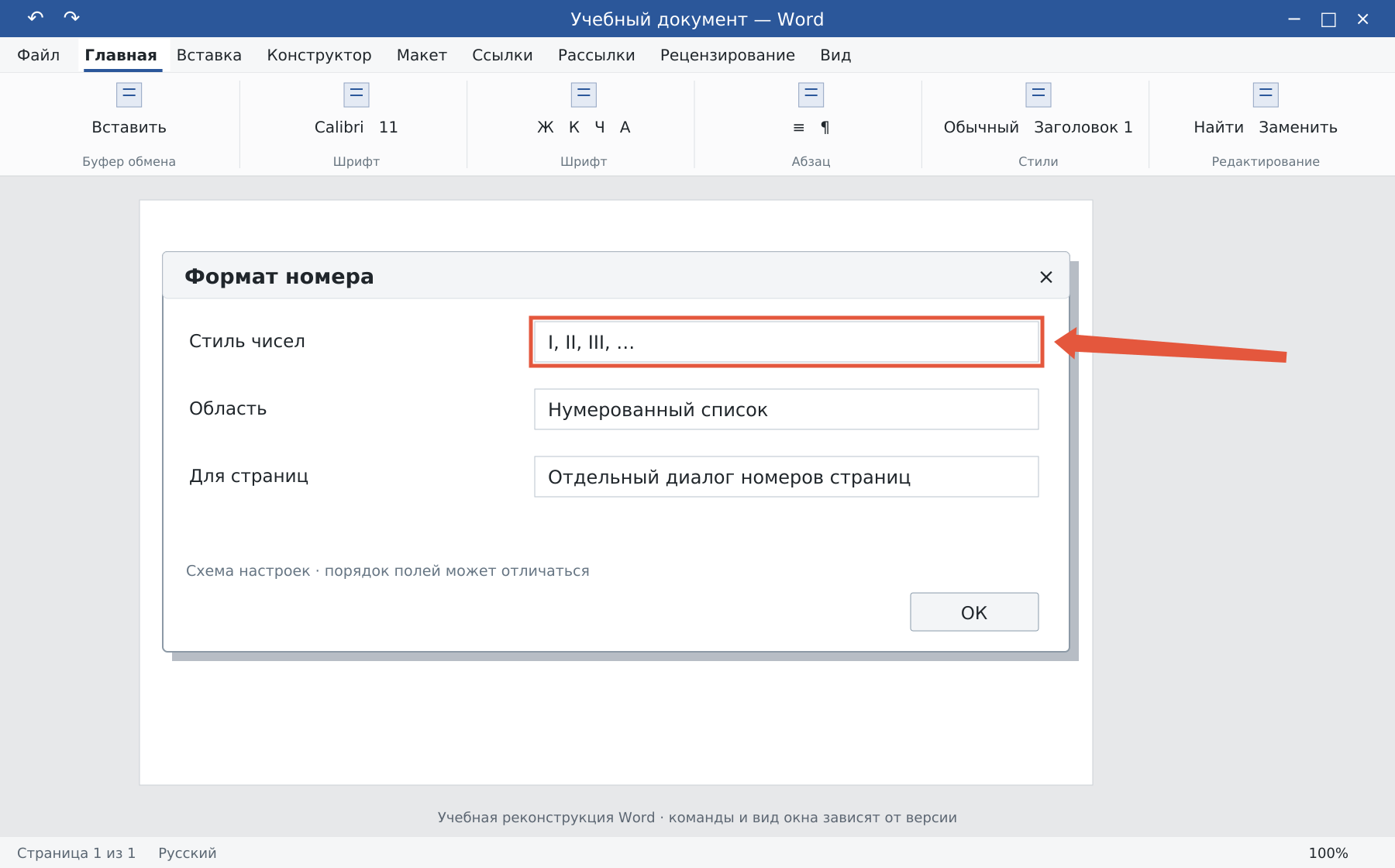
- Если подходящего нет, откройте определение нового формата номера и выберите нужный стиль чисел.
Не вписывайте номера вручную перед каждым пунктом: после вставки нового пункта они не перестроятся автоматически.
Как поставить римские номера страниц
Откройте «Вставка → Номер страницы → Формат номеров страниц» и выберите римское представление. Если так оформляется только вступление, отделите его разделом и настройте нумерацию нужного раздела, а не всего документа.
Что выбрать для заголовков
Для нумерованных глав используйте многоуровневый список, связанный со стилями заголовков. Тогда номера будут согласованы с уровнями структуры и оглавлением. Простой текст «Глава IV» подходит для разовой подписи, но не заменяет управляемую структуру большого документа.
Проверьте соответствие числа, регистр букв и одинаковое оформление. Дальнейшие шаги разобраны в инструкциях по нумерации страниц и многоуровневым спискам.
Освойте Word с преподавателем
На индивидуальном онлайн-уроке вы работаете за своим компьютером, задаёте вопросы и проверяете результат вместе с преподавателем. Программа и темп зависят от вашего опыта и задач. Начните с бесплатного пробного урока: 45 минут · один на один · без обязательств. Решение о продолжении — после урока.