У обычной таблицы Word нет такой же ручки вращения, как у картинки. Выбор способа зависит от цели: уместить широкие данные, повернуть подписи или получить целиком повёрнутый рисунок.
Основной сценарий — настольный Word для Windows. Названия и доступность отдельных команд зависят от версии; особенности браузера и других платформ указаны там, где они важны.
Если таблица слишком широкая
Сделайте страницу альбомной, сохранив таблицу редактируемой. Для одной области отделите её разрывами разделов до и после, затем примените альбомную ориентацию к текущему разделу.
Это поворачивает страницу, а не саму сетку таблицы относительно неё. Для отчёта с большим количеством столбцов такой способ обычно удобнее превращения данных в картинку.
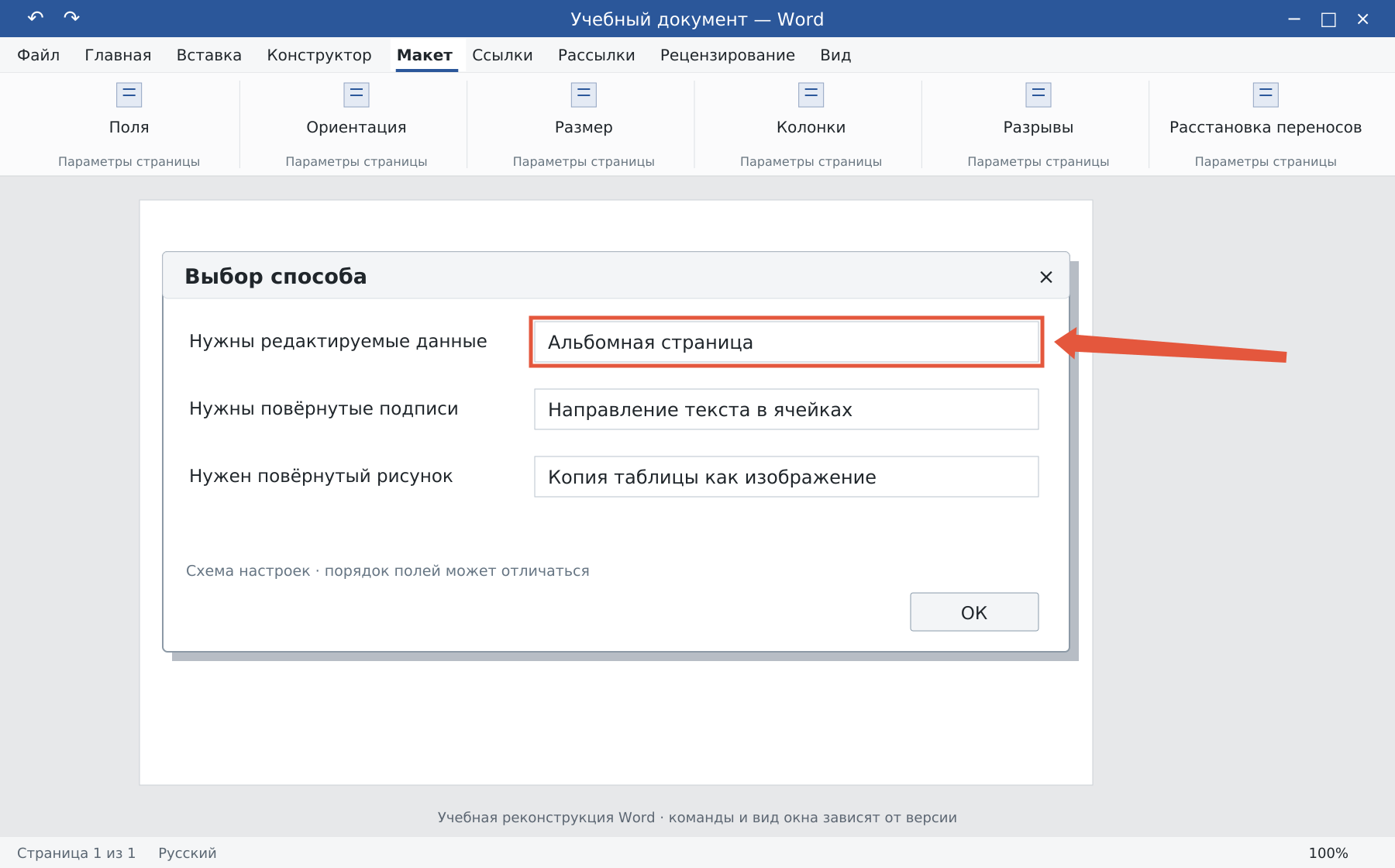
Проверьте ширину таблицы, поля, колонтитулы и соседние книжные страницы. Пошаговый порядок есть в статье одна альбомная страница Word.
Если нужно повернуть только подписи
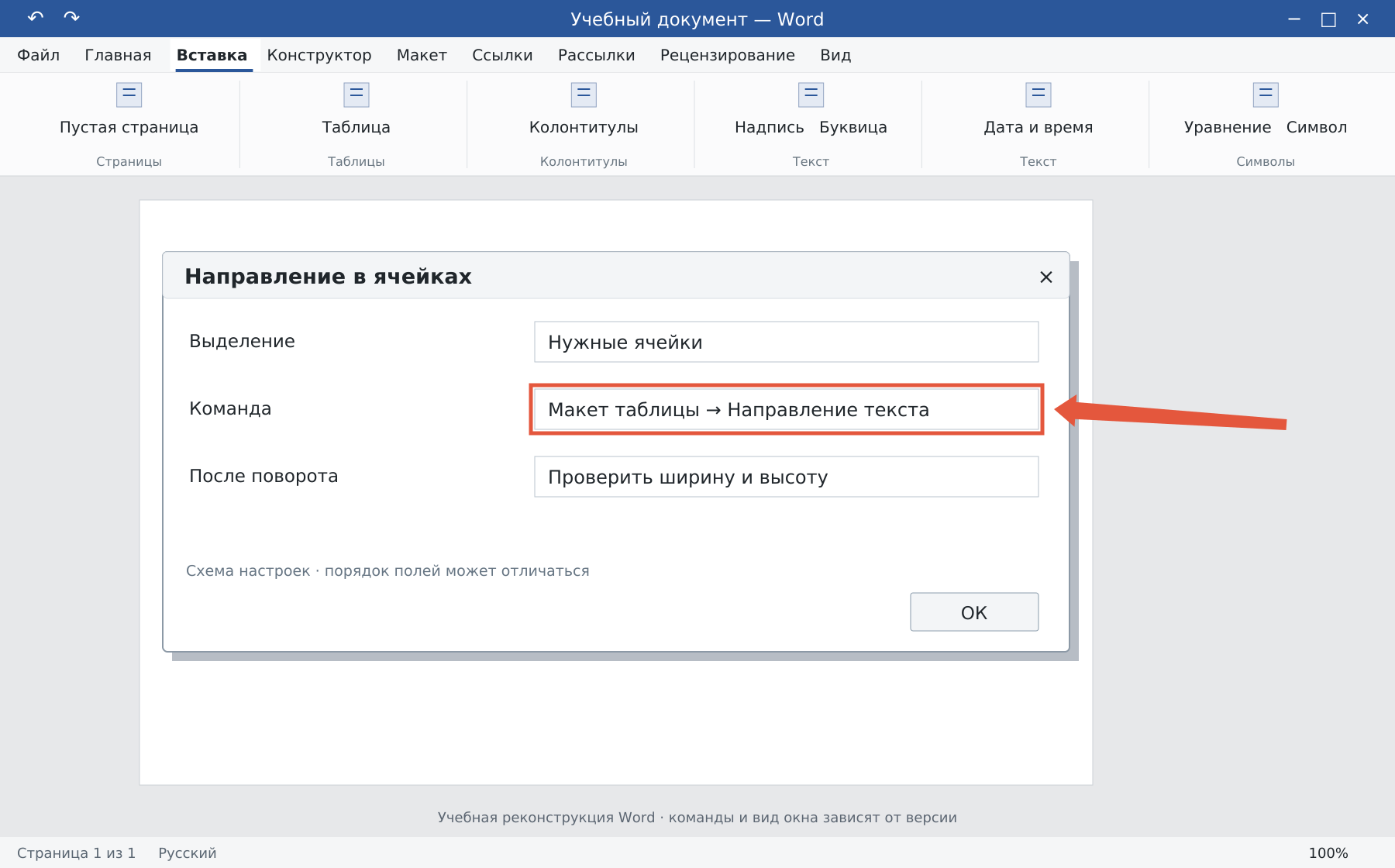
- Выделите нужные ячейки.
- На вкладке макета таблицы нажмите «Направление текста».
- Выберите доступный поворот.
- Настройте высоту строки, ширину столбца и выравнивание.
Сетка не поворачивается: меняется направление содержимого выбранных ячеек. Это удобно для узких заголовков столбцов, но не делает всю таблицу вертикальным объектом.
Если нужно повернуть всю таблицу как рисунок
Сохраните рабочую копию с исходной таблицей. Скопируйте таблицу и используйте специальную вставку как изображение, если такой формат доступен. Затем выберите рисунок и задайте поворот на вкладке его форматирования.
Изображение теряет обычное редактирование ячеек и вычисляемые поля. Качество текста зависит от формата и размера; проверьте PDF и пробную печать. Если нужен качественный редактируемый результат, вернитесь к ориентации страницы.
Как выбрать вариант
- Сохранить ячейки и формулы — изменить страницу.
- Повернуть короткие заголовки — направление текста.
- Получить повёрнутую иллюстрацию — изображение с сохранённым оригиналом.
Не заменяйте рабочую таблицу единственной картинкой без копии. Настройка обычных размеров описана отдельно.
Освойте Word с преподавателем
На индивидуальном онлайн-уроке вы работаете за своим компьютером, задаёте вопросы и проверяете результат вместе с преподавателем. Программа и темп зависят от вашего опыта и задач. Начните с бесплатного пробного урока: 45 минут · один на один · без обязательств. Решение о продолжении — после урока.