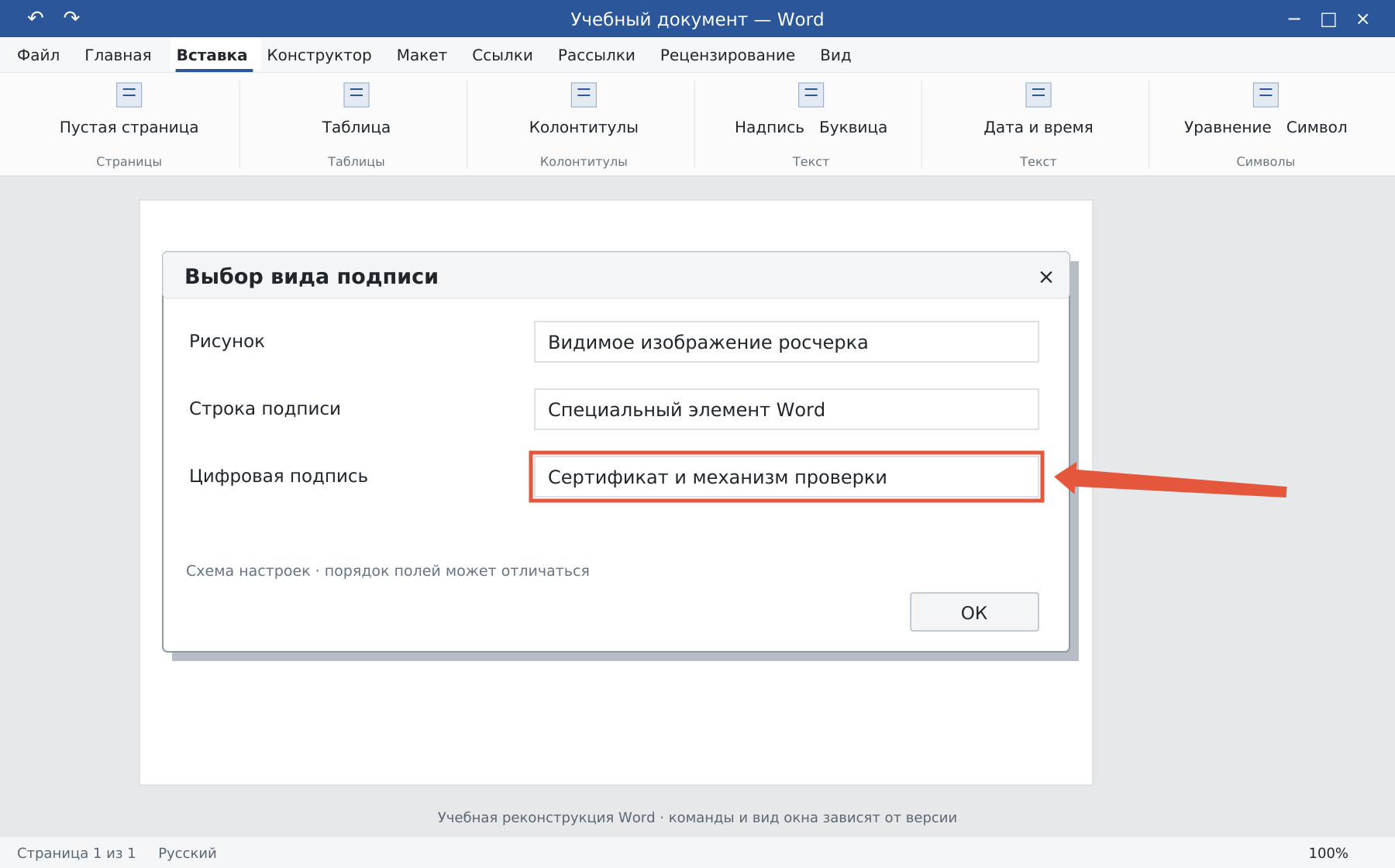
В Word можно разместить рисунок своей подписи, добавить строку для подписания или использовать цифровую подпись. Это разные механизмы; изображение подписи не создаёт криптографической проверки файла.
Основной сценарий — настольный Word для Windows. Названия и доступность отдельных команд зависят от версии; особенности браузера и других платформ указаны там, где они важны.
Как вставить изображение своей подписи
- Подготовьте скан или фотографию своей подписи с разрешённым для использования изображением.
- Обрежьте лишние поля и сохраните исходник отдельно.
- В Word выберите «Вставка → Рисунки» и добавьте файл.
- Настройте размер с сохранением пропорций и положение рядом с расшифровкой.
Для прозрачного фона удобно заранее подготовленное PNG. Белый фон JPG может закрывать линии и текст под ним. При необходимости используйте доступное удаление фона и проверьте края.
Изображение печати размещается аналогично, если оно используется вами по назначению. Не растягивайте рисунок до искажения и не выдавайте декоративную картинку за подтверждённое подписание.
Как добавить строку подписи
В поддерживаемом настольном Word откройте «Вставка → Строка подписи» и заполните сведения о предполагаемом подписанте. Это специальный элемент документа, а не просто вставленная фотография росчерка.
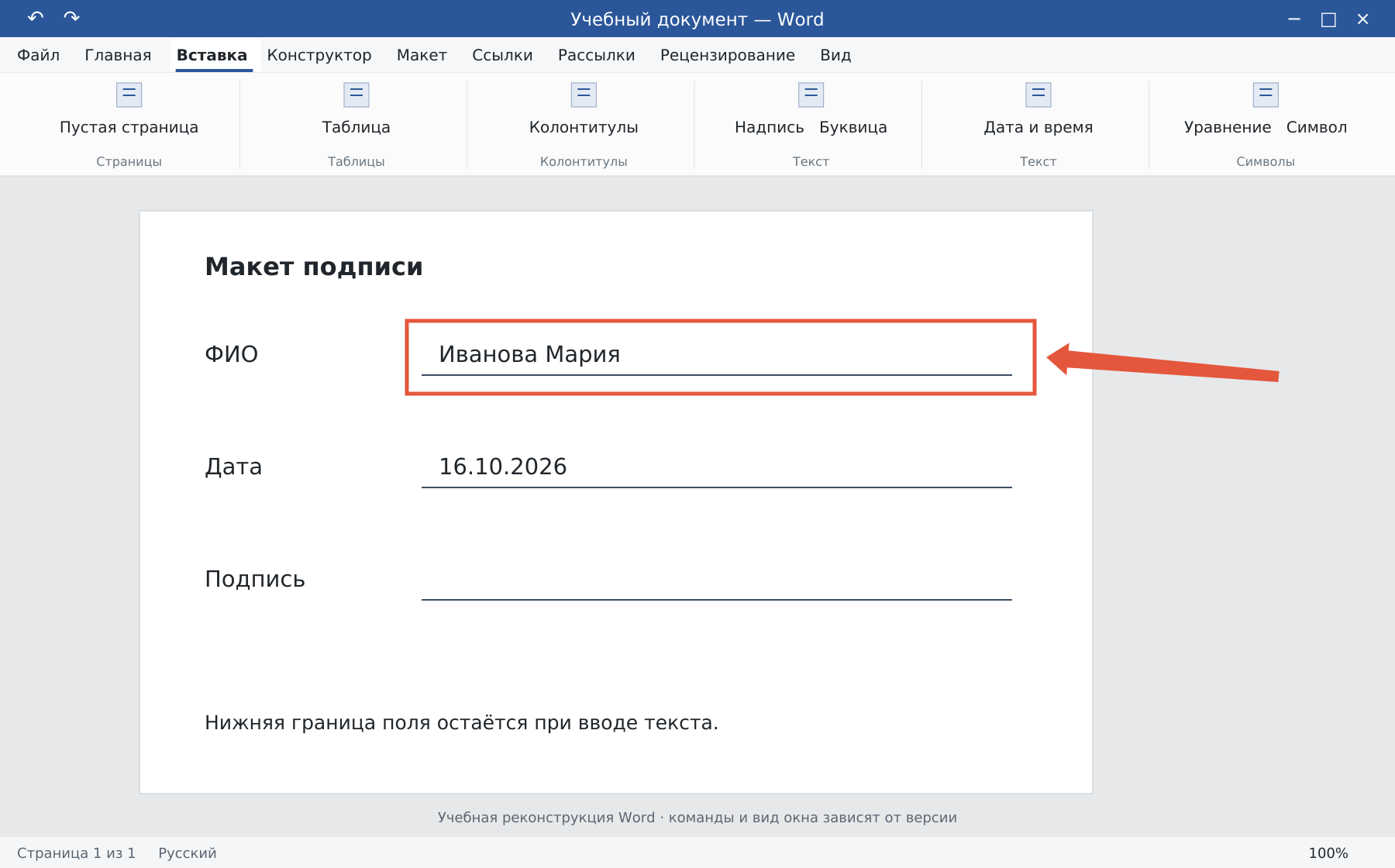
Для печатного бланка может быть достаточно линии и места для расшифровки. Такой макет создают отдельно: как писать над линией.
Чем отличается цифровая подпись
Цифровая подпись Office использует сертификат и механизм проверки. Для неё нужны подходящие средства и согласованный процесс обмена. Команды и поддержка зависят от версии и среды; добавление картинки этого процесса не выполняет.
Не рассчитывайте, что любой вариант примет конкретный получатель. Согласуйте требуемый формат до подготовки итогового файла; технический макет не определяет правила его принятия.
Проверка перед передачей
- Используется нужная версия документа и разрешённое изображение.
- Подпись не закрывает текст, дату и расшифровку.
- В PDF сохранены размер и положение.
- Если нужна проверяемая подпись, используется соответствующий процесс, а не только рисунок.
Обработка изображения описана отдельно.
Освойте Word с преподавателем
На индивидуальном онлайн-уроке вы работаете за своим компьютером, задаёте вопросы и проверяете результат вместе с преподавателем. Программа и темп зависят от вашего опыта и задач. Начните с бесплатного пробного урока: 45 минут · один на один · без обязательств. Решение о продолжении — после урока.