Надпись Word — отдельный объект с текстом внутри. Можно менять его размер, фон и положение независимо от основного абзаца. Для работы важно различать курсор внутри текста и выделенную рамку.
Основной сценарий — настольный Word для Windows. Названия и доступность отдельных команд зависят от версии; особенности браузера и других платформ указаны там, где они важны.
Как создать текстовое поле
Откройте «Вставка → Надпись» и выберите готовый вариант либо «Нарисовать надпись». Протяните рамку на странице и введите текст.
Для текста внутри обычной фигуры используйте её контекстную команду добавления текста, если она доступна. Не каждая графическая форма и картинка поддерживает ввод одинаковым способом.
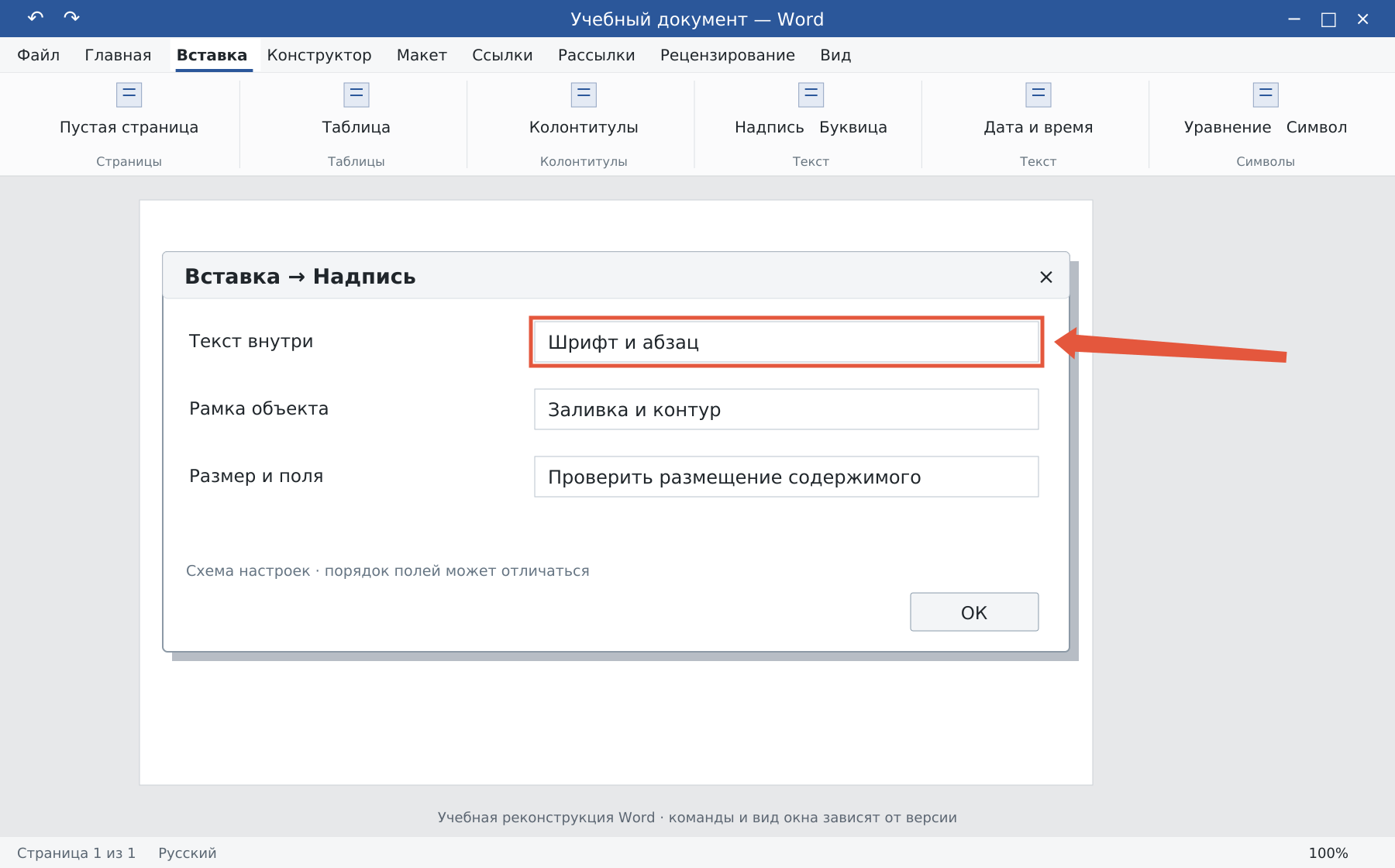
Как менять оформление
- Для шрифта щёлкните внутри и выделите нужные буквы.
- Для рамки щёлкните по границе объекта.
- На вкладке формата фигуры задайте заливку и контур.
- В параметрах надписи проверьте внутренние поля, направление и вертикальное выравнивание.
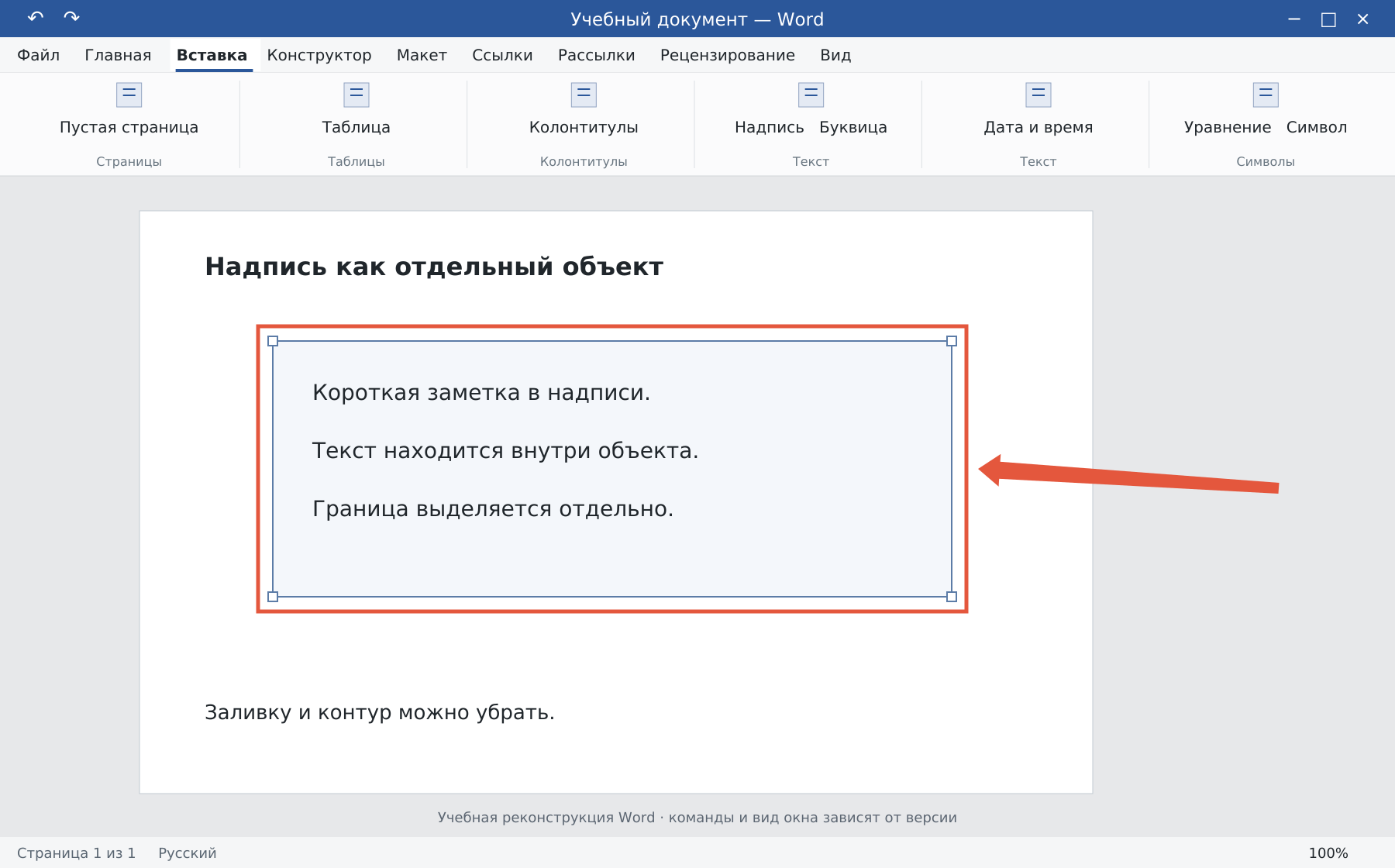
«Нет заливки» делает фон прозрачным, «Нет контура» убирает видимую границу. Линия выделения при редактировании может оставаться экранной подсказкой, хотя печатаемого контура уже нет.
Как перемещать и копировать
Перетаскивайте рамку, а не выделенный текст. Для копирования всего объекта выберите границу и нажмите Ctrl+C, затем Ctrl+V. Если курсор находится внутри, копироваться может только текстовый фрагмент.
Для устойчивого положения проверьте обтекание и привязку к абзацу. Большая надпись не обязана автоматически раздвигать основной текст так же, как обычный абзац; оцените наложения.
Как удалить надпись
Выделите её границу и нажмите Delete. Если нужно сохранить слова, сначала скопируйте их в основной текст и только потом удаляйте объект.
- Проверьте, что текст не обрезается при уменьшении рамки.
- Убедитесь, что внутренние отступы не делают поле слишком тесным.
- После добавления абзаца выше проверьте положение в макете.
Для надписи поверх фото есть отдельная инструкция, для вертикального варианта — направление текста.
Освойте Word с преподавателем
На индивидуальном онлайн-уроке вы работаете за своим компьютером, задаёте вопросы и проверяете результат вместе с преподавателем. Программа и темп зависят от вашего опыта и задач. Начните с бесплатного пробного урока: 45 минут · один на один · без обязательств. Решение о продолжении — после урока.