WordArt создаёт декоративный текстовый объект. Для обычных заголовков документа лучше использовать стили, а WordArt оставлять для коротких надписей, открыток и учебных макетов.
Основной сценарий — настольный Word для Windows. Названия и доступность отдельных команд зависят от версии; особенности браузера и других платформ указаны там, где они важны.
Как вставить фигурный текст
- Откройте «Вставка → WordArt» в группе текста.
- Выберите спокойный исходный вариант оформления.
- Замените образец своей короткой надписью.
- Настройте размер и расположение объекта.
Цвет букв и контур текста меняются в параметрах WordArt на вкладке формата фигуры. Контур самого объекта и контур букв — разные настройки: убедитесь, что редактируете нужную.
Как сделать надпись по дуге
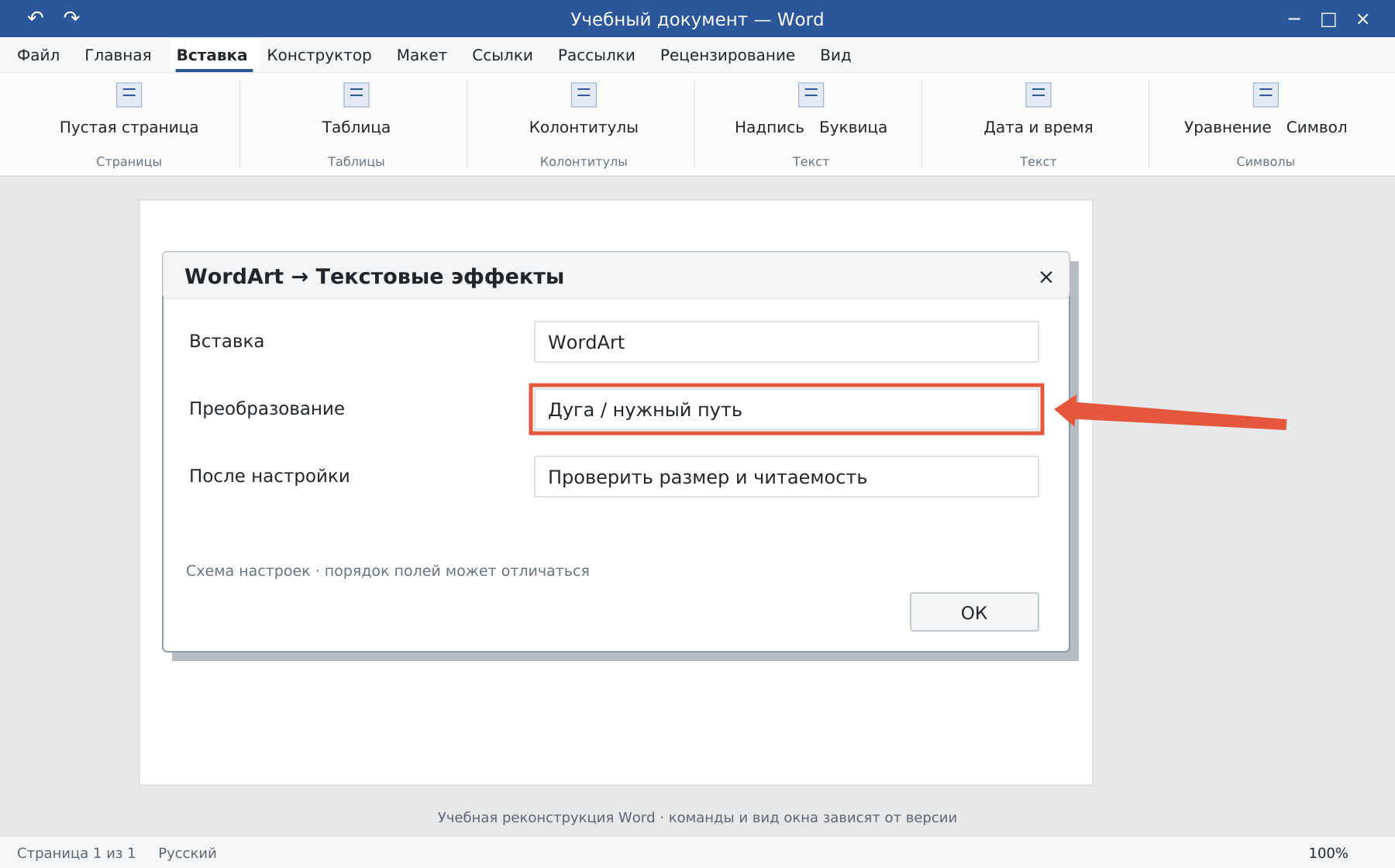
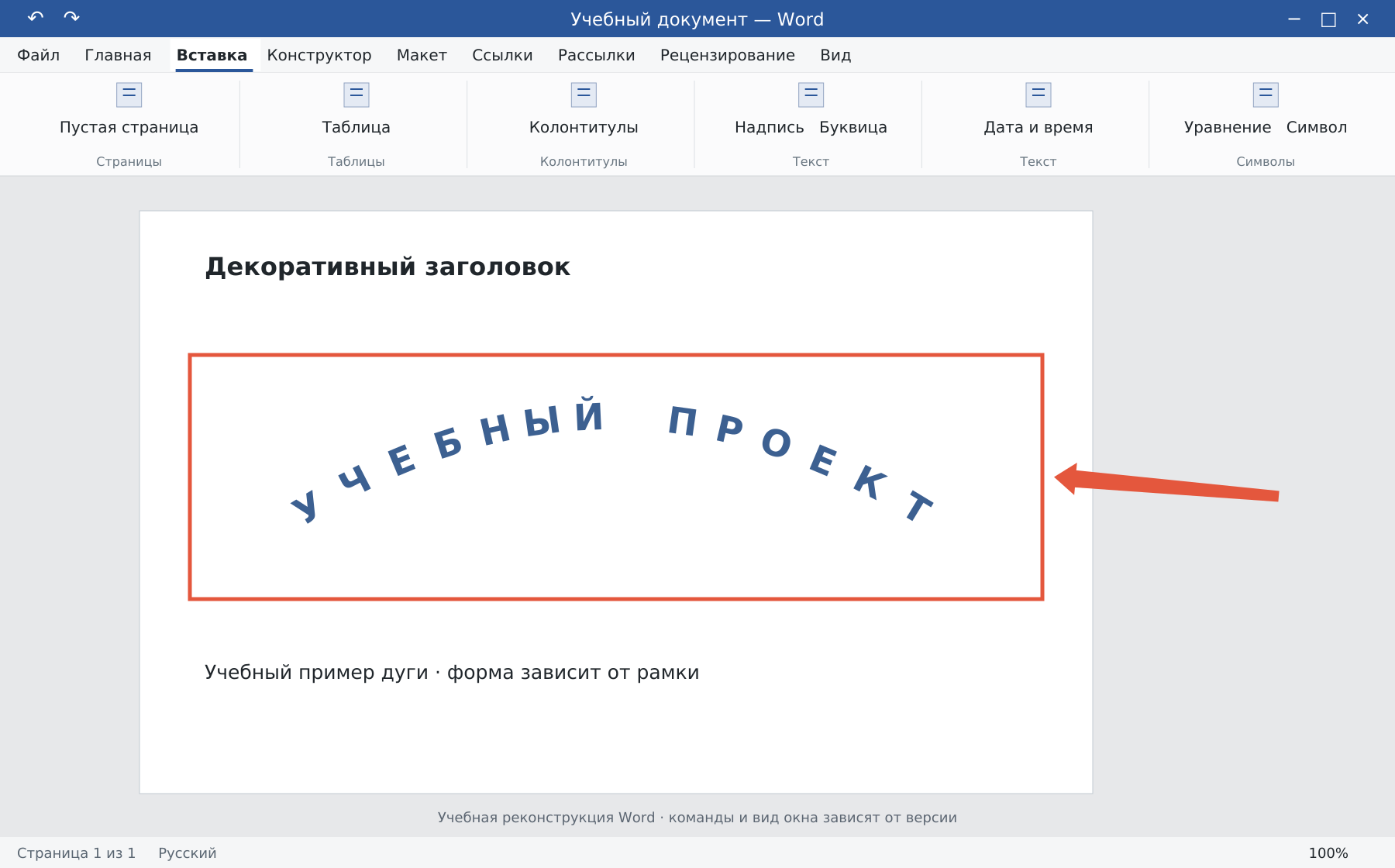
Выделите WordArt, откройте «Текстовые эффекты» и раздел преобразования текста, затем выберите дугу или другой путь. Перемещением маркеров и изменением рамки подберите изгиб.
Форма зависит от размеров объекта и длины надписи. Круговой вариант потребует дополнительной подгонки: длинный текст не станет автоматически аккуратной эмблемой при любом размере.
Поворот и расположение
Для поворота используйте ручку вращения или точное значение в параметрах объекта. Если надпись мешает основному тексту, проверьте обтекание и порядок слоёв. При сложном макете выбирайте объект через область выделения.
В веб-версии можно видеть готовый WordArt, но создание и часть эффектов требуют настольного приложения. Не ориентируйтесь на одинаковый набор кнопок на всех платформах.
Как избежать перегруженного оформления
- Используйте один заметный эффект вместо одновременной тени, объёма и нескольких контуров.
- Выбирайте контрастный цвет и читаемый шрифт.
- Проверяйте надпись в обычном размере, а не только при увеличении.
- Не используйте WordArt вместо стиля главы для автоматического оглавления.
Для возвращения к обычному виду проще перенести текст в обычный абзац и применить нужный стиль. Структура документа описана в статье о заголовках, отдельные объекты — в инструкции по надписям.
Освойте Word с преподавателем
На индивидуальном онлайн-уроке вы работаете за своим компьютером, задаёте вопросы и проверяете результат вместе с преподавателем. Программа и темп зависят от вашего опыта и задач. Начните с бесплатного пробного урока: 45 минут · один на один · без обязательств. Решение о продолжении — после урока.