Масштаб Word меняет только изображение на экране. Для удобного чтения увеличьте проценты, для проверки вёрстки покажите страницу целиком или несколько листов рядом.
Основной сценарий — настольный Word для Windows. Названия и доступность отдельных команд зависят от версии; особенности браузера и других платформ указаны там, где они важны.
Как изменить масштаб
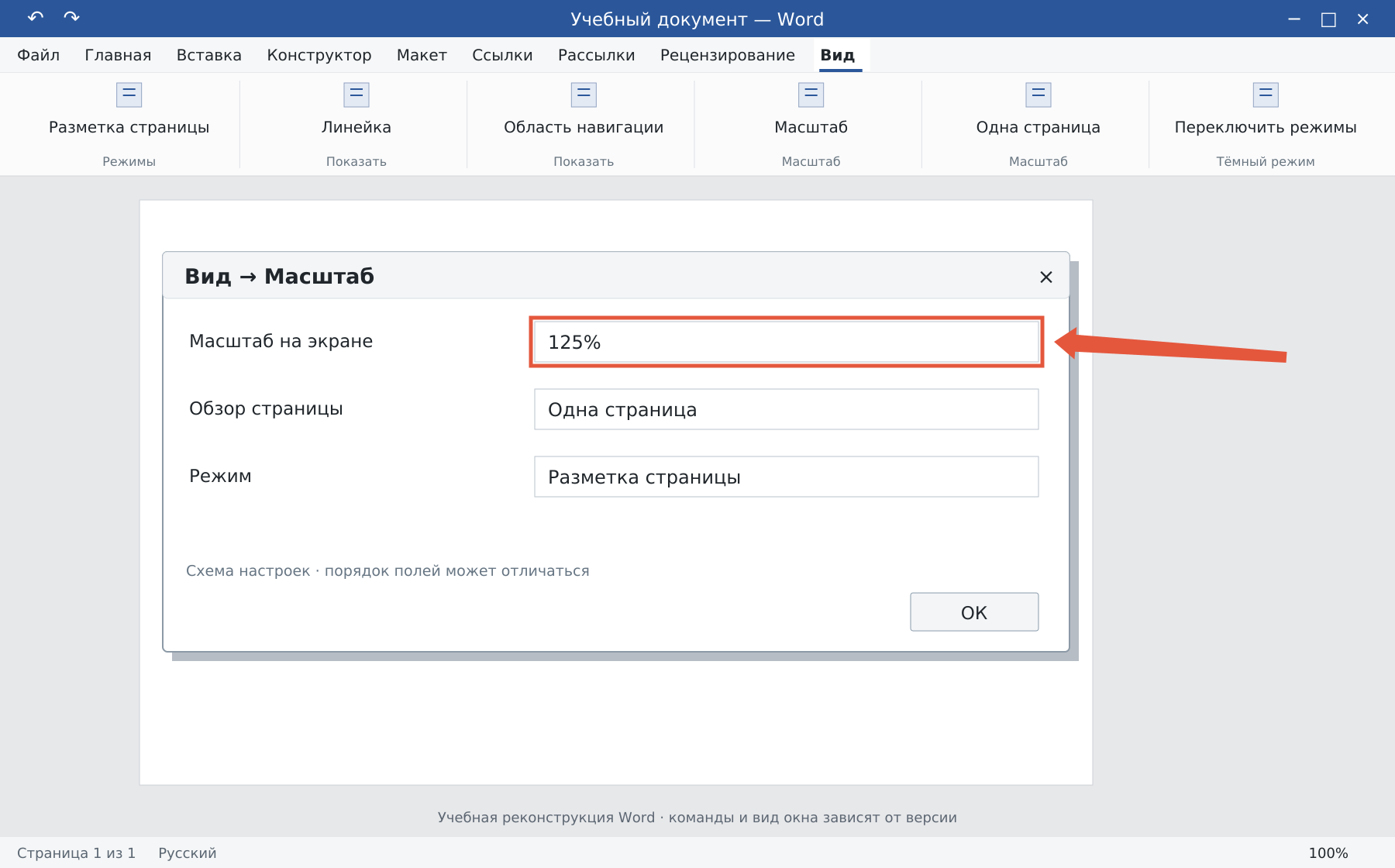
Переместите ползунок в правом нижнем углу окна или нажмите на значение процентов и задайте точное число. Команды также находятся на вкладке «Вид» в группе «Масштаб».
Для проверки мелких деталей попробуйте 125–150%, для обзора — «Одна страница» или «Несколько страниц». При узком окне несколько листов могут не помещаться рядом: уменьшите масштаб или разверните окно. Эти действия не меняют шрифт документа.
Как выбрать режим просмотра
- Откройте вкладку «Вид».
- Выберите «Разметка страницы», если хотите видеть поля, границы листов и колонтитулы.
- Для чтения без обычной рабочей ленты попробуйте режим чтения, если он доступен.
- Для анализа структуры текста можно использовать «Черновик»; окончательную вёрстку проверяйте в разметке страницы.
В веб-версии и на телефоне набор режимов отличается. Когда задача связана с точными полями, разделами и печатью, удобнее проверять файл в настольном Word.
Почему исчез промежуток между страницами
Если листы выглядят склеенными, вероятно, скрыто белое пространство сверху и снизу страниц. В режиме разметки подведите указатель к границе двух листов и дважды щёлкните, когда появится подсказка показа полей. Повторное действие снова скрывает промежуток.
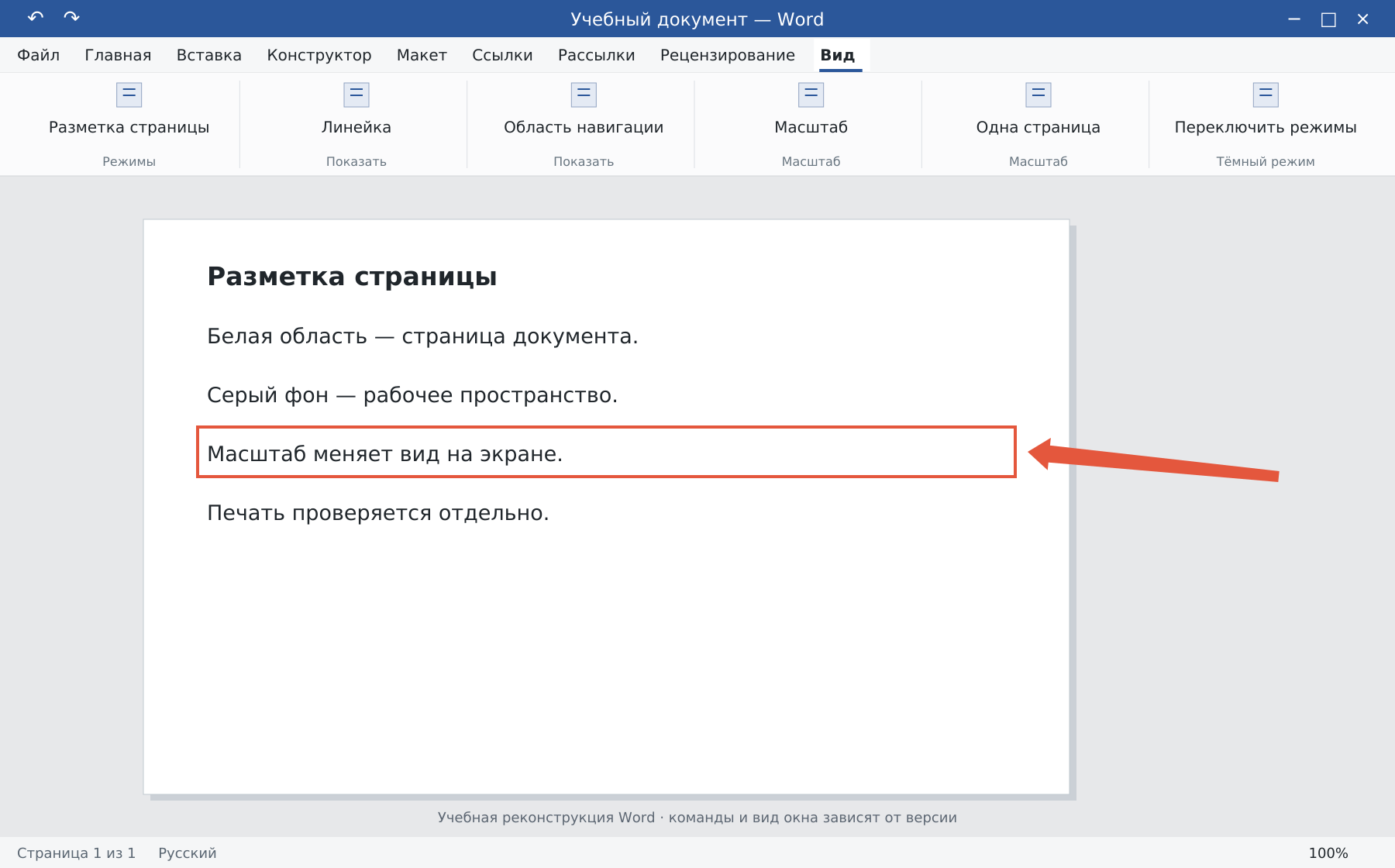
В настольных параметрах отображения также есть настройка показа полей между страницами в режиме разметки. Это настройка просмотра: верхний и нижний отступы документа при таком переключении не удаляются.
Как проверить печатный результат
Откройте «Файл → Печать» и посмотрите предварительный просмотр. Если на бумаге нужен другой формат листа, используйте размер страницы, а не масштаб внизу окна. Для изменения отступов есть настройка полей.
Освойте Word с преподавателем
На индивидуальном онлайн-уроке вы работаете за своим компьютером, задаёте вопросы и проверяете результат вместе с преподавателем. Программа и темп зависят от вашего опыта и задач. Начните с бесплатного пробного урока: 45 минут · один на один · без обязательств. Решение о продолжении — после урока.