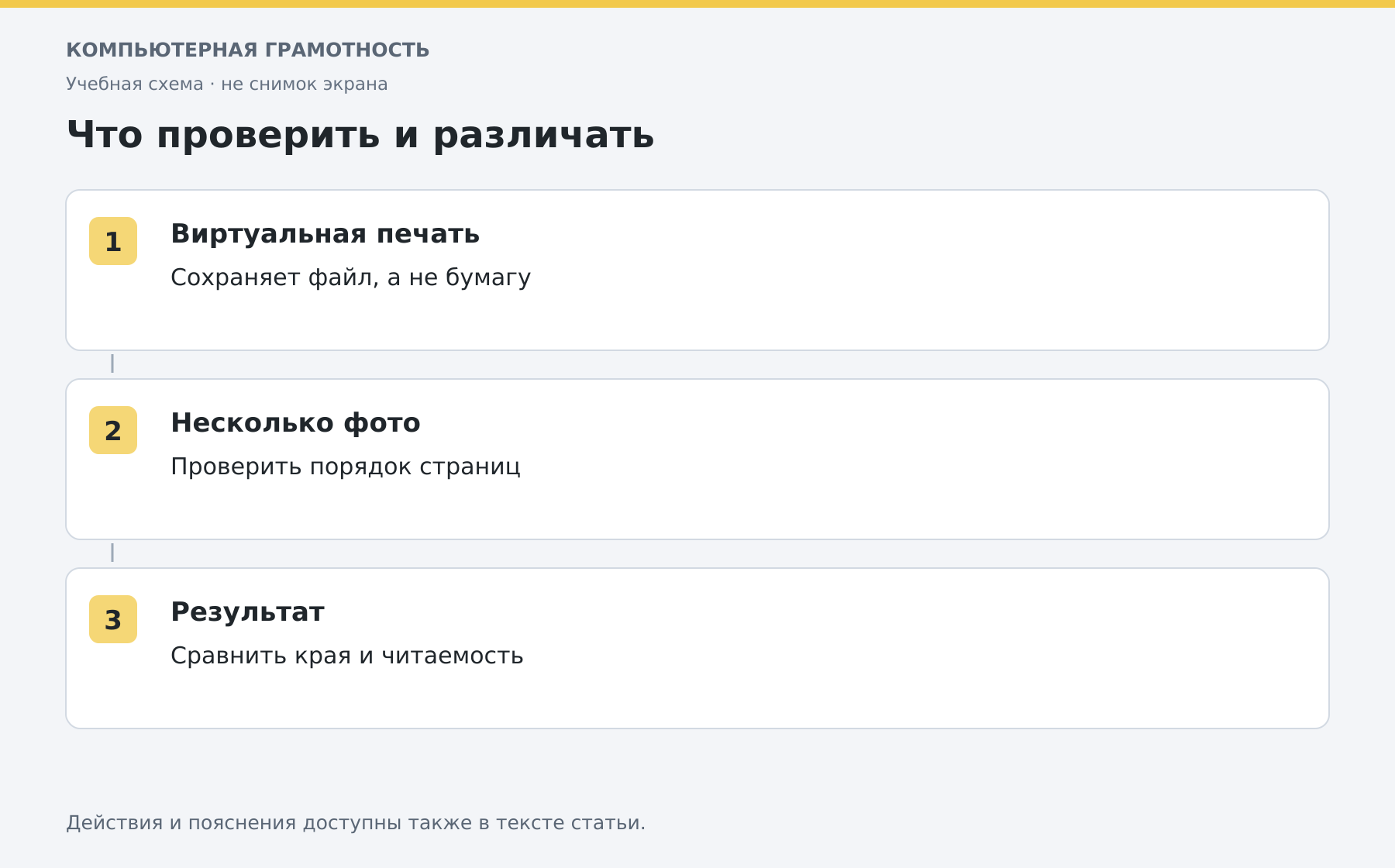
PDF можно создать экспортом из программы или через виртуальную печать. При виртуальной печати бумага не используется: система сохраняет новый файл.
Основной сценарий — Windows 11. Названия разделов зависят от сборки и устройства; существенные отличия Windows 10 указаны в тексте. Иллюстрации — учебные схемы.
Печать в PDF
- Откройте документ в приложении, которое его правильно показывает.
- Нажмите Ctrl+P или выберите печать.
- В качестве принтера укажите Microsoft Print to PDF, если этот компонент доступен.
- Проверьте страницы, ориентацию и масштаб.
- Запустите печать, задайте имя и папку сохранения.
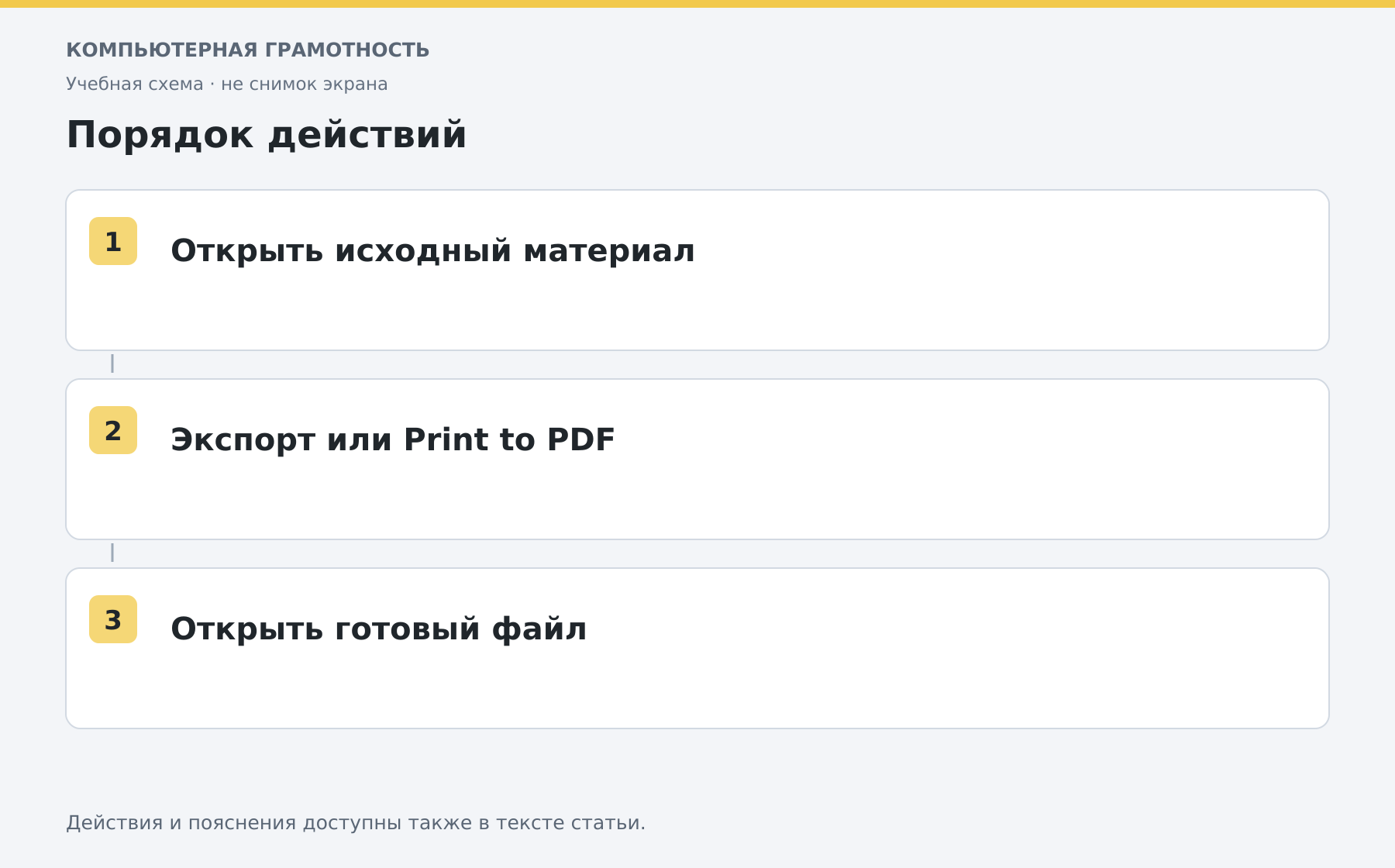
Созданный файл не обязательно сохраняет интерактивность, ссылки и структуру исходного документа так же, как специальный экспорт. Если программа предлагает собственное сохранение PDF, сравните результат. Для Word есть отдельная инструкция.
Несколько фотографий
Для собственных JPG или PNG можно выделить нужные файлы в Проводнике и воспользоваться печатью изображений, если эта команда доступна в контекстном меню. Выберите виртуальный PDF-принтер, макет и размер бумаги.
Если команды нет или порядок неудобен, разместите фотографии в документе поддерживаемого редактора и экспортируйте его в PDF. До создания файла проверьте подписи и порядок страниц. Имена файлов помогают ориентироваться, но не гарантируют нужную последовательность в любом приложении.
Как проверить результат
Откройте PDF отдельно от исходной программы. Сравните число страниц, обрезку краёв и читаемость. Для фотографий убедитесь, что важные детали не скрыты макетом «заполнить страницу».
Если PDF получился слишком большим
Оцените размеры исходных изображений и необходимость высокого разрешения. Сохраните оригиналы отдельно, затем уменьшайте учебные копии или используйте сжатие PDF. Не меняйте только расширение файла: PDF создаётся преобразованием или печатью, а не переименованием.
Если задача только прочитать готовый PDF, начните с просмотрщика.
Разберите работу на компьютере с преподавателем
На индивидуальном онлайн-занятии вы выполняете действия сами, задаёте вопросы и проверяете результат вместе с преподавателем. Темп и темы подбираются под ваш опыт. Начните с бесплатного пробного урока: 45 минут · один на один · без обязательств. Решение о продолжении — после урока.