Для чтения обычного PDF часто достаточно современного браузера. Отдельный редактор нужен для других задач, а не для каждого открытия файла.
Основной сценарий — Windows 11. Названия разделов зависят от сборки и устройства; существенные отличия Windows 10 указаны в тексте. Иллюстрации — учебные схемы.
Открытие локального PDF
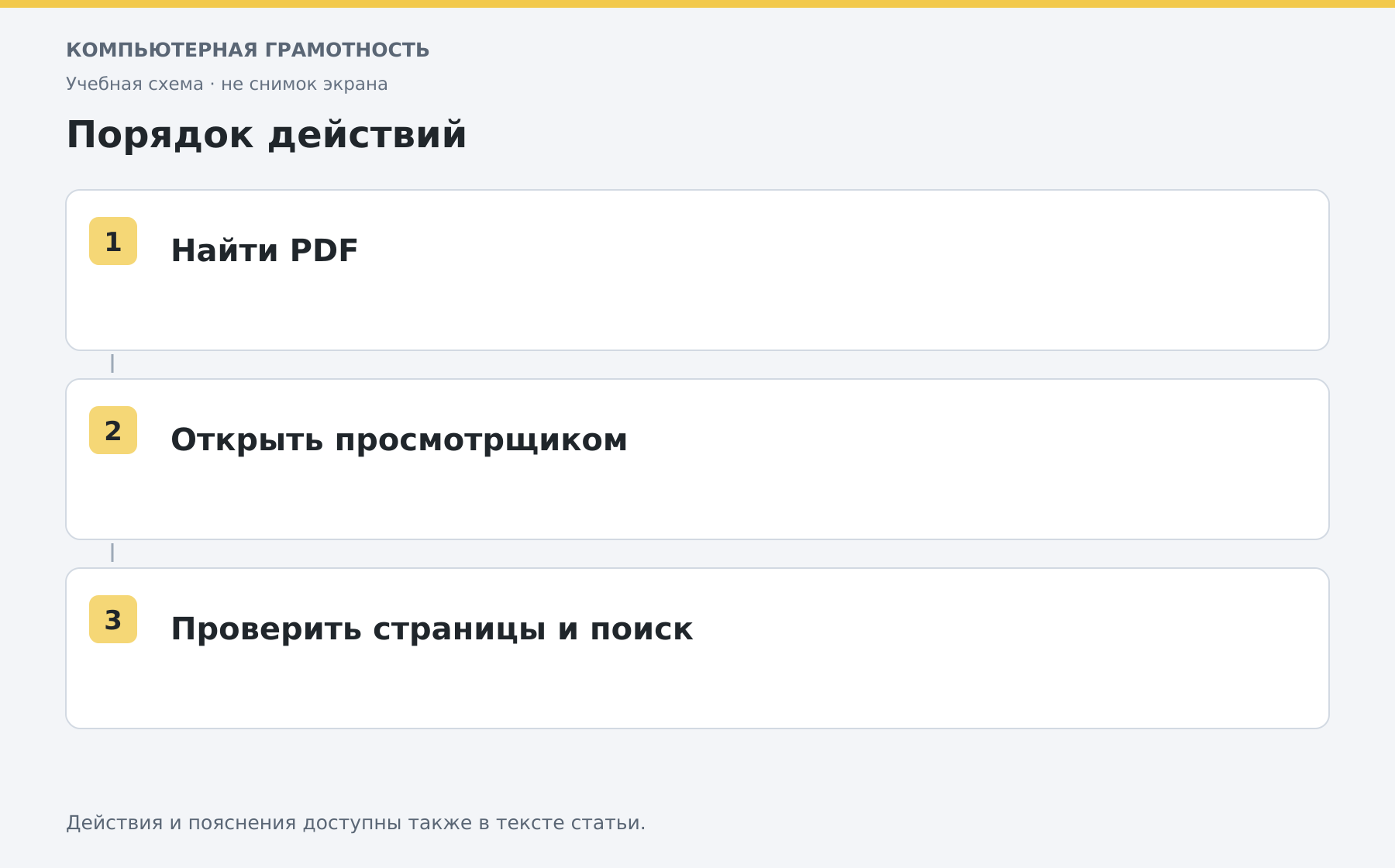
- Найдите файл в Проводнике.
- Дважды щёлкните по нему.
- При выборе приложения укажите установленный просмотрщик, например Microsoft Edge.
- Проверьте число страниц и переходы между ними.
Для разового выбора нажмите «Открыть с помощью». Если хотите постоянное приложение, настройте значения по умолчанию. Не меняйте расширение PDF на DOCX ради открытия.
Чтение и поиск
Подберите масштаб, чтобы видеть страницу целиком или читать строку без напряжения. Откройте поиск по документу и введите слово, которое точно есть на странице.
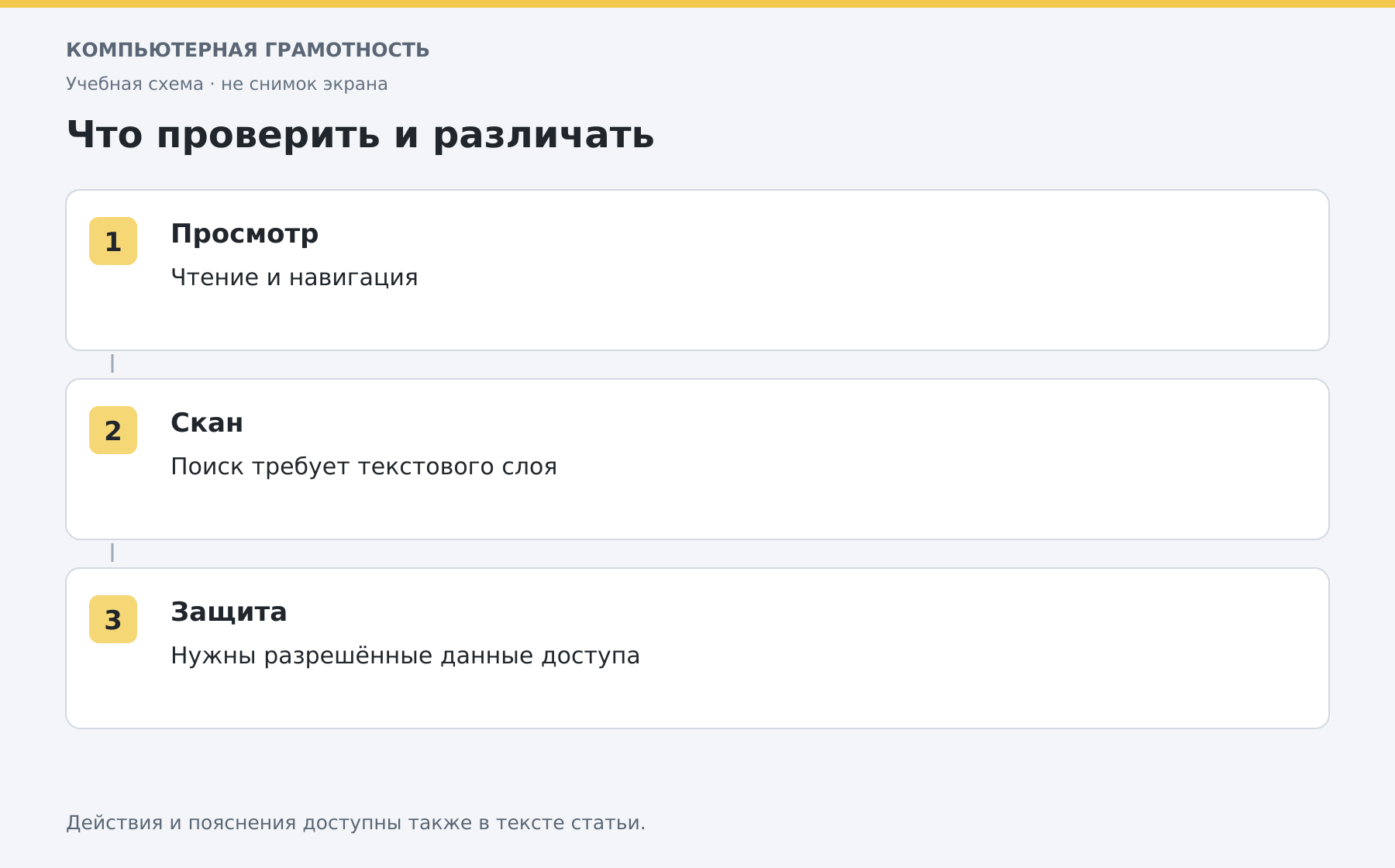
Если PDF состоит из сканов без текстового слоя, обычный поиск может ничего не найти. Это не доказывает отсутствие слова на изображении. Для распознавания требуется отдельная функция OCR, доступная не во всех просмотрщиках.
Пароль и ограничения доступа
Если документ запрашивает пароль, получите его у отправителя. Защищённый организацией PDF может требовать разрешённую учётную запись или поддерживаемое приложение. Не загружайте личный документ в случайный сервис «снятия защиты».
Если файл не открывается
Проверьте, завершилось ли скачивание, сравните объём с исходным и попробуйте повторно получить файл у отправителя. Ошибка одной страницы или документа не обязательно связана с поломкой Windows. Для проверки откройте другой известный PDF.
Просмотр, редактирование и сжатие — разные возможности. Перед печатью убедитесь, что выбраны нужные страницы и масштаб; базовые действия описаны в инструкции печати.
Разберите работу на компьютере с преподавателем
На индивидуальном онлайн-занятии вы выполняете действия сами, задаёте вопросы и проверяете результат вместе с преподавателем. Темп и темы подбираются под ваш опыт. Начните с бесплатного пробного урока: 45 минут · один на один · без обязательств. Решение о продолжении — после урока.