Фотографию открывают из папки подходящим просмотрщиком. Изображение на сайте, ярлык фотографии и сам файл на диске — разные объекты.
Основной сценарий — Windows 11. Названия разделов зависят от сборки и устройства; существенные отличия Windows 10 указаны в тексте. Иллюстрации — учебные схемы.
Как открыть файл
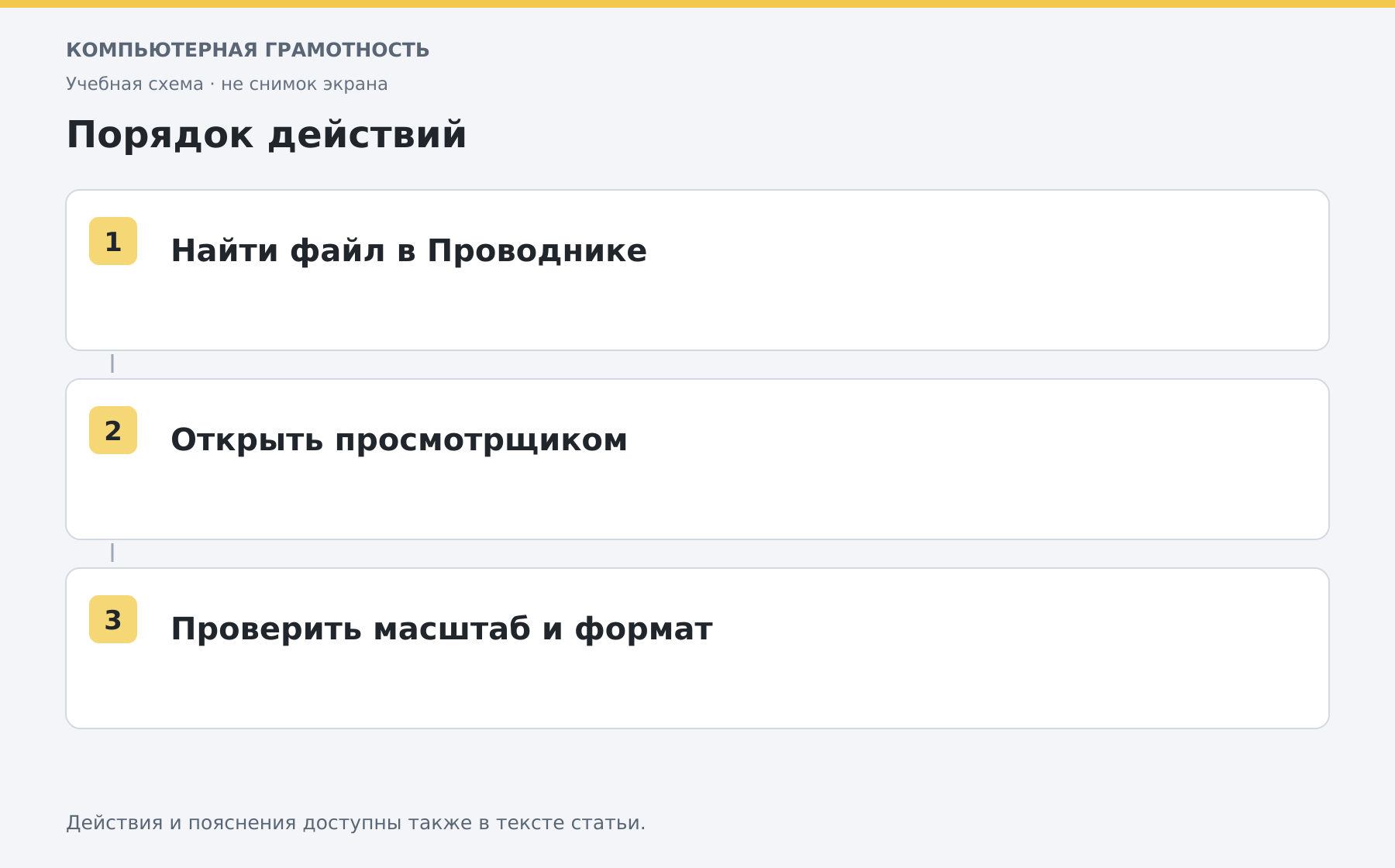
- Найдите фотографию в Проводнике.
- Дважды щёлкните по ней.
- Если Windows просит выбрать приложение, укажите установленный просмотрщик, например «Фотографии».
- Проверьте, что открылась нужная картинка.
Для разового выбора используйте «Открыть с помощью». Если хотите постоянно открывать этот тип файлов одной программой, измените приложение по умолчанию, а не расширение фотографии.
Масштаб и переход между снимками
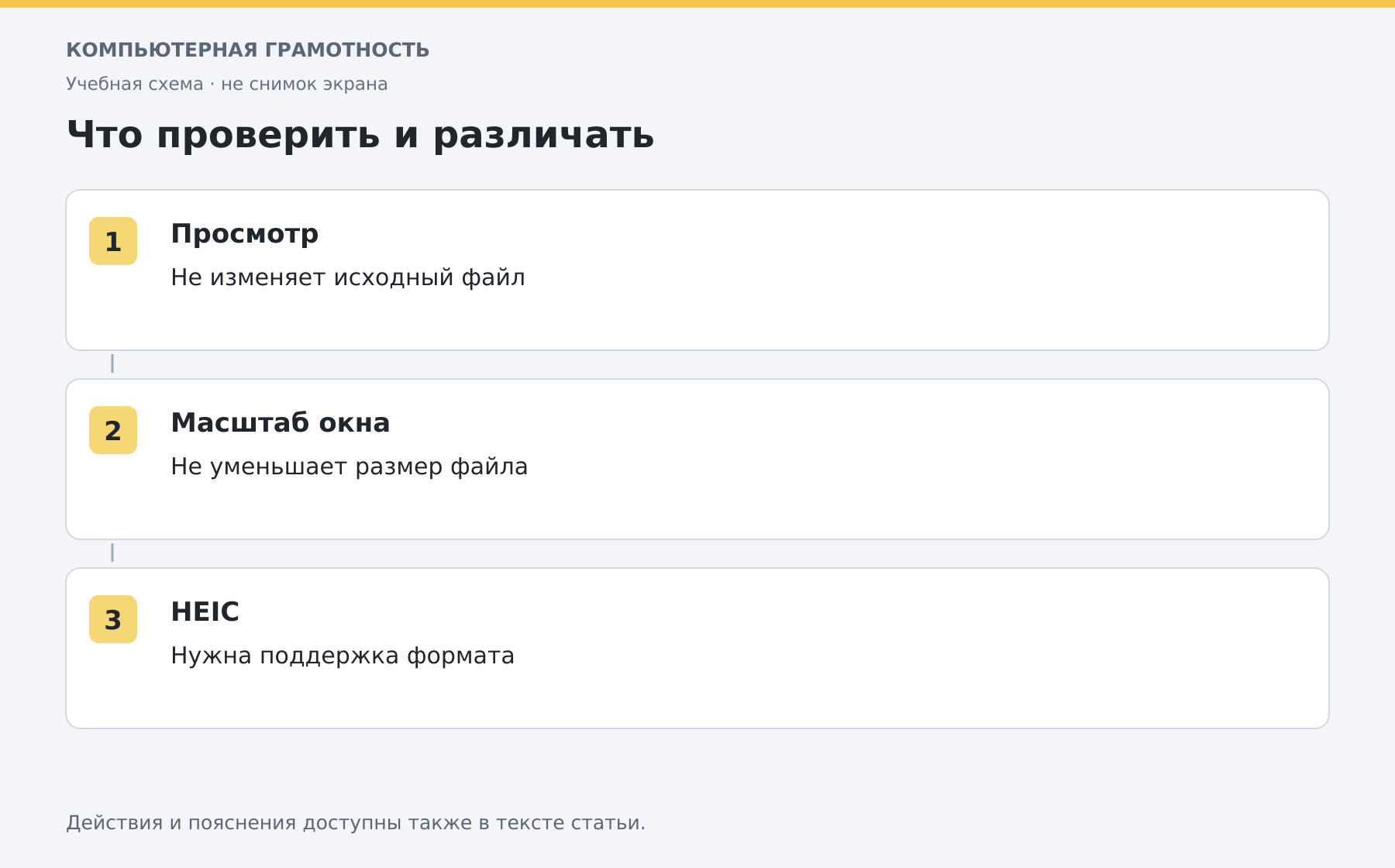
Увеличьте фотографию доступными кнопками или колесом в поддерживаемом режиме. Масштаб просмотра не меняет размер файла. Для возвращения используйте подгонку к окну либо исходный масштаб в меню просмотрщика.
Переход к соседним снимкам зависит от приложения и открытой папки. Если файл находится в архиве, для удобной работы сначала извлеките его. Облачная фотография может требовать загрузки оригинала.
Если фотография не открывается
Проверьте расширение и убедитесь, что скачивание завершилось. Нулевой или неожиданно маленький файл может оказаться неполной загрузкой. Если вместо изображения скачана веб-страница, переименование её в JPG не создаст фотографию.
Для HEIC требуется поддержка формата; используйте инструкцию HEIC. Повреждённый файл не обязательно исправляется сменой просмотрщика, поэтому сохраните исходную копию.
Упражнение
Откройте два собственных снимка из одной папки, увеличьте один, затем верните вид целиком. Закройте программу и найдите эти же файлы в Проводнике. Для уменьшения объёма или размера в пикселях используйте изменение изображения; увеличение при просмотре такую задачу не решает.
Разберите работу на компьютере с преподавателем
На индивидуальном онлайн-занятии вы выполняете действия сами, задаёте вопросы и проверяете результат вместе с преподавателем. Темп и темы подбираются под ваш опыт. Начните с бесплатного пробного урока: 45 минут · один на один · без обязательств. Решение о продолжении — после урока.