Для заявления Word удобно отдельно оформить шапку, название и основной текст. Состав сведений и формулировки берите из требований получателя; здесь разбирается техническое расположение блоков.
Основной сценарий — настольный Word для Windows. Названия и доступность отдельных команд зависят от версии; особенности браузера и других платформ указаны там, где они важны.
Как разместить шапку справа
Создайте отдельные абзацы для адресата и заявителя. Если строки должны иметь общий правый край, выделите их и включите выравнивание справа.
Если нужен блок в правой части страницы, но строки внутри должны начинаться с одной левой границы, задайте ему левый отступ или используйте таблицу без печатаемых границ. Это отличается от простого правого выравнивания каждого абзаца.
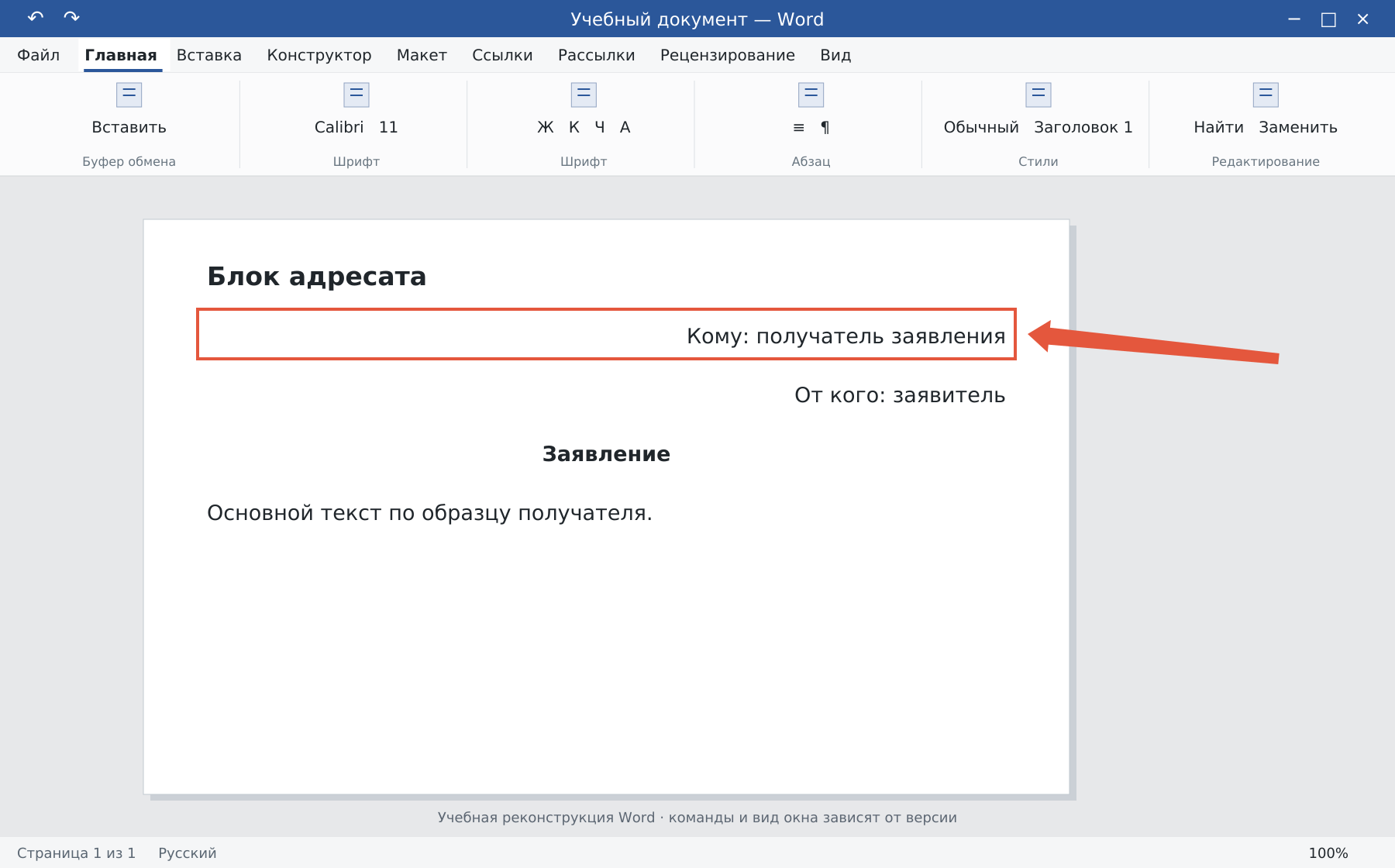
Не выстраивайте шапку десятками пробелов. Длинное название получателя должно переноситься внутри отведённой ширины, не выходя за поля.
Как оформить название и основной текст
- После шапки создайте отдельный абзац с названием «Заявление».
- Выберите выравнивание по образцу, часто по центру.
- Ниже наберите основной текст обычными абзацами.
- Настройте интервалы и отступ первой строки, если он требуется.
Не используйте Shift+Enter вместо всех абзацев: тогда шапка, заголовок и текст окажутся связаны общими параметрами и будут труднее настраиваться.
Как добавить дату и место подписи
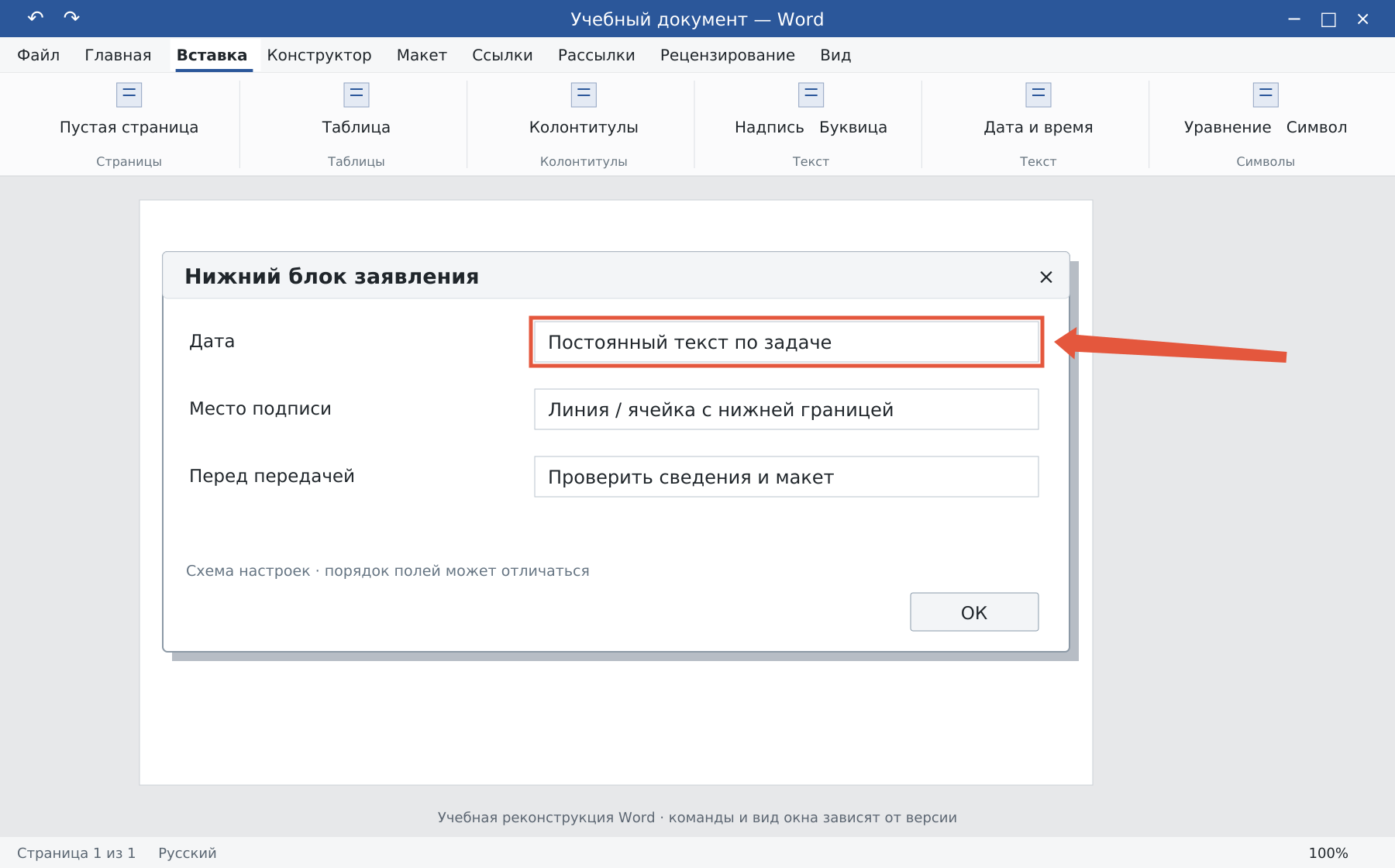
Для нижнего блока удобно использовать табуляцию или таблицу без лишних границ. Оставьте место для подписи и расшифровки, если это предусмотрено образцом.
Если дата должна остаться постоянной, вставьте обычный текст, а не обновляемое поле текущей даты. Изображение подписи и строка для ручного подписания — разные варианты.
Контроль перед передачей
- Все имена, должности и сведения перепроверены.
- Шапка и основной текст не сдвигаются от одного добавленного слова.
- Нет лишнего пустого листа и незаполненных образцов.
- PDF или распечатка соответствуют требованиям получателя.
Оформление не заменяет проверку нужной формы и содержания заявления. Для технических деталей используйте выравнивание, линию заполнения и постоянную дату.
Освойте Word с преподавателем
На индивидуальном онлайн-уроке вы работаете за своим компьютером, задаёте вопросы и проверяете результат вместе с преподавателем. Программа и темп зависят от вашего опыта и задач. Начните с бесплатного пробного урока: 45 минут · один на один · без обязательств. Решение о продолжении — после урока.